ラベル お奨め の投稿を表示しています。 すべての投稿を表示

2011年11月17日

Bose in-ear headphones: また壊れた

2006年に購入し、2009年に壊れて新しいモデルに4000円で交換になり、その後も touch のお供として永く愛用してきたのが BOSE の in-ear headphone です。

人によっては、軽すぎる装着感や、遮音性の悪さを嫌うケースもあるようですが、私は耳への圧迫がなく長時間使用出来ますし、周りの音が聞こえないと不安だったりするので、このヘッドフォンは気に入っています。

代が変わりつつも、5年間愛用してきたヘッドフォンが、再び壊れました。「再び壊れた」と書くと粗悪品のように聞こえますが、実際のところは、平日はほぼ毎日通勤時に使用し、その度に抜き差しするため、耐久性の悪い部分から壊れ始めた、という感じです。

実際に壊れたのは、プラグ部分のL字に折れた箇所にあるゴムの皮膜(?)が破れたのと、プラグの端子部分の金メッキが剥がれてきて、プラグの刺す向きによっては音が聞こえにくくなった。という2ヶ所です。

ゴムが剥がれると、銅線が見えてさすがにやばそうですし、プラグの向きに気を使うのも何なので、そろそろ買い替えどきかな、と思っていました。
ただ、前回も比較的安価に新品と交換してもらえたので、もしかして今回も? と思って近くの BOSE のショップに行ってみました。

前回は、「設計ミスじゃないのか」「修理してくれ」「高かったら考える」などと、いろいろやりとりしたのですが、似たような事例が多かったのか、今回はいきなり、「こういうケースは、新品を半額でご提供する形になりました」ということで、かなりスピーディーな対応でした。
まぁ文句の一つも言いたい人にとっては、あっさり対応で拍子抜けかもしれませんが、ある意味今後も部分的に壊れたら半額で最新モデルになる、と思えば、それはそれでいい気がします。

一部壊れちゃったんだけど、どうしようかなぁ、と思っている方は、お近くに BOSE のショップがある方はそちらへ。ない方は量販店にでも持ち込んでみてはいかがでしょうか?


さて、この2年半の間に、このシリーズのヘッドホンも代替わりしていて、前に使っていたモデルといくつか変化があるので、その辺を中心にレポートもしておきたいと思います。
気づいた変更点は、以下の2点です。
  • イヤーパッド
  • イコライザの位置
まず、誰でも分かるのがイヤーパッドの形状です。
前回の変更では、形状はほとんど変わらず、内部的な形状変更で本体からの取れにくさを解消していましたが、今回の変更では翼がついて耳に引っかかりやすくすることで、耳から落ちる点を解消してきました。
見るからに、耳に違和感を感じるのでは? と思っていたんですが、その予想に反して全く気になることなく使えます。
私はジョギングしませんが、ジョギングの友として使用している人にとっては、このイヤーパッドにより耳から落ちにくくなっていると思うので、かなりポイントが高いのでは? と思います。

それからイコライザの位置ですね。
初代はプラグ部分、次ではケーブルの途中に枝豆よりちょっと小さいくらいのイコライザーがついていましたが、今回はさらに上までのぼってきて、ケーブルの分岐点(?)になりました。
実は、前回の投稿時には気づかなかったんですが、あのイコライザーがちょっと邪魔だったんですよね... 私は touch を右後のポケットに入れて、クリップで胸元に止めて使用しているんですが、このようなスタイルで使用していると、右ポケットに手を入れようとすると、ちょうどそこにイコライザーがあって、すんなり手が入れられないんです。これが結構イラッとくるんですよねぇ...

ってわけで、個人的にはイヤーパッドの形状よりもイコライザーの位置が変わった事のほうが嬉しかったですね。

そんなわけで、しばらくだましだまし使っていた Bose の in-ear headphones ですが、この度めでたく 6000円 + 送料(300円)で、新型の Bose IE2 audio headphones に交換できましたので、使用感も含めてレポートしました。

また、2年半後に同じような投稿をすることになるのかな? ^O^

2011年9月26日

GP02: Pocket wifi 買い増し

ほぼ発売当初から長らく使っていた Pocket Wifi ですが、ついに乗り換えました。と言っても、同じく emobile (2ch では芋と略されるようですが)の、下り 42Mbps に対応した GP02 に、ですが。

主な理由は
  • より高速に
  • より安く
  • より快適に
  • おまけ付き
こんなところです。

実は当初は、月3000円で300MBまでの、バリューデータプランで使っていたのですが、上限を気にして使っていると思い切って使えないし、思い切り使っちゃうと高い(6000円)し、使うたびに wifi を on にする使い方だと、on してから使えるまで 30 秒くらいかかって、不便だし... という諸々の理由をつけて、7月からデータプランBに移行していました。

この、データプランBは、一部の機能制限(P2P, ネットラジオ等)あり、かつ月5GBまでの制限つきで、月4300円というものです。
P2P もネットラジオも使わないし、5GB もあれば通信量的には十分だし、+1300円はちょっと高いけど、まいっか。的な感じで乗り換えました。

乗り換えることで、touch でも常時接続の環境が出来上がるので、今までアプリを選ぶ際の一つの基準であった、オフライン機能(データをキャッシュする)あり、が基準から外れ、よりアプリの選択肢が増え、いろんなシーンで使えるようにもなったので、満足していました。

そこに、GP02 の出現です。

より高速に
DC-HSDPA なる、理論値で初代の 6倍の転送速度に対応

より安く
2011/9/30 までのキャンペーンで、制限なしのデータプランが、月 3880 円に

より快適に
データプランBで制限のあったプロトコルも撤廃

この時点でかなり触手が延びていました。ただ、初代の縛りがまだ4ヶ月(5600円)ほど残っていたので、ちょっと躊躇していました。
そこに最後の一押しをしたのが、テルル秋葉原店のオープニングキャンペーンです。
今も精力的に @teluruakihabara でセール情報がつぶやかれているので、他の携帯も含めご興味のある方はどうぞ。

おまけ付き
なんと、キャンペーンで、 Acer の ICONIA TAB A500 がもらえる
そして、通常本体価格 4980 円が 0 円

ICONIA A500 と言えば、瞬間的にタブレット部門の週間販売台数で iPad の連覇を阻んだ(と言っても、容量別のランキングだけど)リーズナブル価格の Android タブレットです。
その当時(8月末)は、発売間もないこともあって、通常は 39800 円、格安ネット販売でも 36k を切らない状況でしたので、かなり大盤振る舞いです。

そこにきて、ここ数ヶ月行ってない秋葉原に用事ができた、という追い風もあって、ついに買い増しすることを決心してしまいました。

いざ店舗に出向いてみると、そこは雨。本体は在庫なし。A500 も在庫が不確定。というちょっとマイナス要素が襲いかかってきたのですが、在庫が確保でき次第連絡。その時点で A500 の有無でキャンセルも可能。クレジット購入なら後は来店不要。ということだったので、とりあえず書類だけ書いて果報を寝て待つこととしました。

結果的には、翌日の午前中には電話連絡があり、A500 も含めて在庫の確認ができたので、あっさりゴーサイン。翌日には新しいおもちゃが送られてきました。
 ちなみに、送られてきたダンボールの中には、緩衝材として、大量のポケットティッシュと、テルルのマスコット人形(電動で歩く。右画像の下のやつ)が入っていました... ^^;

なお、これに伴い、初代 Pocket Wifi の料金プランをスーパーライトデータプランにし、同じ時に契約した、 wirelessgate の無線LANアクセスポイント(月280円)を解約しました。
あとは、初代が2年経過後に、プランを変えるのを忘れないようにしないと...

さてさて、肝心の使用感ですが、
速さに関しては、家の無線APに 802.11g で接続するよりも高速(どういこっちゃ)。
重さに関しては、110g と、ちょっと重くなっていますが、この程度なら常時ポケットに入れていても気になりません。
むしろ、大きさがちょっと大きくなったのでポケットに入れていると邪魔な気がします。

そして気になる電池の持ちですが、通信しっぱなしで公称4.5時間なのはその通りのようです。一日中持ち歩くとなると、予備バッテリーなり、途中での充電が必要になります。
私の場合は、 docomo の予備バッテリーをポイントで購入してあったので、それとペアで使っています。
一番気になるのは熱ですね。ポケットに入れていると結構熱くなります。皮膚との間にハンカチでも入っていれば気になりませんが、こいつだけをポケットに入れていると、ちょっと熱くて低温やけどしそうなくらいです。
ポケットに入れて使うことを考えている人は要注意ですね。

というわけで、GP02 を購入し、常時ネット接続状態を獲得するまでと、使用感をザックリお伝えしました。

2010年6月11日

らく割: こんな割り勘アプリを待っていた(一時無料)


もうそんなに若くないので、自分で計算することはほとんどありませんが、飲み屋で何人かで飲んで会計する度に、割り勘アプリがあればなぁと思い、時々探していました。でも、どれもイマイチですぐ消しちゃってました。
そんなところに登場したのが、この割り勘アプリ「らく割」 です。非常にシンプルですが、私のニーズにピッタリマッチしていて素晴らしいのでご紹介します。

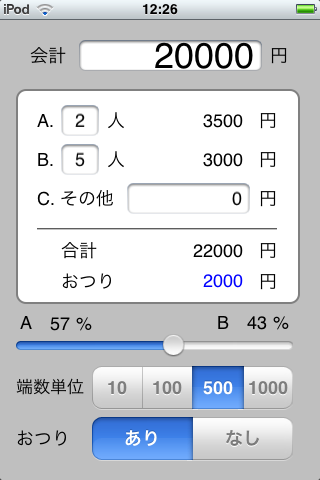
起動すると、右のような画面がすぐ出てきます。
これは、課長2人部下5人で飲んで、2万円だった場合の入力例です。
一番上に金額、その下の A,B のところに徴収金額のグループごとに人数を書きます。この場合は上司がA、部下がBとしています。
これに加え、例えば、遅れてきた人がいて、そいつはちょっと安めの2000円でいいよ、という場合は、C のその他のところに 2000 と入力します。

そして、ここからがこのアプリのキモになります。
適当にスライドバーを左右に移動させると、A,B の支払い額の配分が変わってくれます。スライダーを移動させて、雰囲気的に良さそうな金額を決められるというのが最高です。これを暗算でやろうとすると、片方をちょっと増やすともう片方が極端に少なくなったりして大変なんですが、これだとスライダーを動かすだけなので、簡単かつ直感的です。
「端数単位」を500円とか1000円とかにすれば、その単位で計算してくれるので、小銭をやりとりしなくてもよくなります。

おつりも表示されますから、二次会のカラオケの足しにいくら当てられるかすぐ分かります。

今までの割り勘アプリと決定的に違うのは、スライダーがあることです。
普通は、人数と金額は自分で入れて、その過不足金を考慮してまた金額を入れなおす、という試行錯誤をする必要があるんですが、これならスライダーをいじるだけです。素晴らしい。

10人以上になって、支払いグループが増えてしまうと使えないケースもあるかと思いますが、大半はこれでカバーできるかと思うので、飲み会で会計を任される若手の方は必携じゃないでしょうか?

というわけで、ウコンの力と一緒に飲み会に持って行きたい割り勘アプリ、らく割の紹介でした。

さ、早速今晩使うぞ

2009年12月28日

Pocket Wifi: これでどこでもネット接続


touch の最大の欠点は、ネットに常時接続できないことだと思っていて、それを補うために wireless gate とか使ってしのいでました。

wireless gate の話はまたおいおいお伝えするとして、この大きな欠点を補うものがついに現れました。
それが、EMOBILE の Pocket Wifi です。

これは、無線LAN経由でインターネットにアクセスできるようにする、携帯可能な無線LANアクセスポイント。いわゆる Wifi ルータってやつですね。

今までもこれと似たようなコンセプトのものとして、WILLCOM の「どこでもWi-Fi」とか、海外メーカの「PHS300」とかあったんですが、いずれも大きさや稼働時間に難があって触手は伸びてませんでした。

しかし、Pocket Wifi は全然違いました。
大きさは一般的な携帯電話よりちょっと小さいサイズで、しかもご覧のように卵型なので思ったより小さく感じます。重さは約80gなので、胸ポケットに入れておいても問題ありません。
電池の持ちは、4時間の通信が可能(待受100時間)です。一日中持ち歩いている人にとっては物足りない容量かもしれませんが、私のようにメインが通勤時間中の人にとっては十分な容量です。

気になる無線LANの機能ですが、
802.11 b/g に対応し、1度に5台まで接続可能です。5台もつなげるなんて事態は発生しないので、これで十分です。
WPS にも対応しているので、対応する機器となら簡単に接続ができます。touch は WPS に非対応なので手動で設定してあげる必要がありますが。
認証方法は、WEP, WPA, WPA2(AES, TKIP) に対応していますが、設定で切り替えて使用することになるので、DS は WEP で、それ以外は WPA2 で、というような使い方はできません。初期設定は WEP ですので、WPA2 に変更しておきたところです。

携帯通信側、無線LAN側の接続の on/off や、WPS は、本体側面のボタンでできますが、それ以上の細かい設定は、Pocket Wifi にブラウザでアクセスして変更することになります。
設定画面は比較的素直なので、あまり迷うことはないかと思います。

料金プランですが、
スーパーライト(1.7MBまで定額のW定額)、バリュー(300MBまで定額のW定額)、ギガ(1GBまで定額のW定額)、データ(使い放題)とあります。
私は先のような使い方で、動画も見ないので、バリューにしてみました。月3000円で300MBまで、それを超えても6000円でリミットがかかるプランです。ちなみに本体は5980円+2年割賦です。
1週間、2日に1度くらいの割合で、ITmedia や MobileRSS でニュースを取ってきたり、AmeshView や weathernews で天気をチェックしたりしましたが、23000 円程度ある無料通話分の 750 円分しか使ってませんでした...
このままのペースだと、月3000円しか使わないことになるので、あと7倍は使っても良さそうです。

W定額プランなので、どんなに使ってもリミットがかかる安心感がありますが、なるべくなら300MBに抑えたいところです。そこで気になるのが、touch が勝手に通信したりしないか、ってことですが、無線LANの設定を、自動接続OFF で、自動切断5分ににしています。こうすると、使いたいときに Wifi ボタンを2秒押して無線LANをONにして、使い終わったらまた2秒押して切れば、無駄な通信は発生しませんし、切り忘れても5分で切れるようになります。

使っていて不満に思うことはほとんどありませんが、ちょっと気になる点はあります。
  • 設定ページが touch からのアクセスだとキビキビ動かない
  • なぜか WPA/WPA2 で接続できない
上は何の問題か分かりませんが、せっかちにアクセスするせいか、なかなかページが表示されなかったりするので、ちょっと使いづらかったですが、何度もやることではないので今はきになりません。

認証の問題は、気になる人は気になる問題かと思います。
昨今、WEP 認証はセキュリティ的に問題視されているので、WPA 以上に切り替えたいんですが、なぜか認証がちゃんといかないんですよね...
仕方ないので、とりあえず MAC アドレスフィルタで運用してます。
もっとも、無線LAN を手動で入切していて、常時さらしてるわけではない、ってのも WEP で容認しちゃっている理由ですが...

というわけで、touch では何かと不便なインターネット接続ですが、そんな悩みを解消してくれる強い味方 Pocket Wifi の紹介でした。

2009年10月14日

eWifi: ついに無料で Wifi 探し


まず皆さんに謝らなきゃいけないことがあります。(って程でもありませんが)
実は今までアプリに関しては無料を貫いてきたんですが、どうしても我慢できなくて有料アプリを買っちゃいました。
買っちゃったのは WifiTrack です。そう、無料の無線LANアクセスポイントを探すアプリです。だって、Wifinder が全然 Apple の承認が下りないんですもの...

そして、その数日後にリリースされたのが今日紹介する eWifi。なんとタイミングが悪い。あと数日 WifiTrack を買うのを我慢するか、eWifi が早く出てくれれば買わなくて済んだのに...

と、後悔しても始まらないので早速 eWifi のご紹介です。
まず特徴としては、
  • 認証有無、電波強度でソート
  • 電波強度は5段階のアイコン表示
  • 一覧にMACアドレスも表示
  • SSIDは長くても全部表示
  • 自動スキャン(10秒間隔)、自動接続
  • 接続時にインターネットまで到達するか確認
といったところになります。

まず表示関連ですが、ソート方法は他の類似アプリと同じですが、Ad-hoc のものも表示できるようです。
後は細かいですが、電波強度が5段階(Wifinderは3段階?、WifiTracは数字)のアイコンで表示されるので見やすかったり、MACアドレスも一覧に表示されるので、分かる人はそこでメーカーが一発で分かるという利点があります。
また、SSID が長い場合にはフォントを小さくして全部表示してくれたりします。これなら末尾だけが異なるアクセスポイントもちゃんと見分けられますね。

あと、こちらも他のアプリと変わりませんが、自動スキャンしたり自動接続したりできます。他のアプリではスキャン間隔を変えたり、接続したら音を鳴らしたり、といった細かい機能があったりしますが、その辺は搭載していません。

それから接続時に、失敗したか成功したかを表示するのは当たり前として、成功時にそこからインターネットに出られるかをチェックしてくれます。たまに proxy をかまさないといけない環境があるので、そういう環境かどうかがすぐ分かります。
proxy サーチ機能があるといいかもしれないですね。

ま、こんな感じなんですが、実はまだ eWifi で open なアクセスポイントへの接続に成功したことがないんですよね... あんまりじっくりいじれてない、というのが正直なところなんですが、より詳しい使用感が分かったら追記したいと思います。

というわけで、ついに出た無料の無線アクセスポイント探索アプリ eWifi の紹介でした。

2009年10月13日

MobileRSS: オフライン対応 Google Reader アプリ


またまた随分間が空きましたが、常用アプリに変動があったのでご紹介します。
# ちなみに、また赤毛の少年と冒険に出ています...

今回紹介するのは、Feed リーダの MobileRSS です。
(2009/10/14 追記)
すいません。基本的にこのブログでは無料アプリを紹介しているんですが、このアプリは現在は有料ですね。私が入手したときは確実に無料だったんですが、期間限定だったようです。
代わりと言ってはなんですが、Free 版が 10/12 にリリースされていますね。広告が表示されるそうです。


主な特徴は以下の通り。
  • Google Reader 連動
  • 画像もオフライン対応
  • アプリ内でEmail送信可能
まずは Feed の取得ですが、これは完全に Google Reader (GR)と連動しています。
ですので、MobileRSS で記事を読もうと思ったら、まず GR に登録する必要があります。
私の場合は既に GR を使用済でしたので、特に問題はありませんでしたが、使ったことがない人にとってはまずそこから入らなきゃいけないので1ステップ余計にかかりますね。

そして、私にとって一つの大きな利点が、画像のオフライン対応です。トップ画面の右下の矢印つきのアイコンを選択し、"Download All Items" を選択すると、収集済の記事の画像ファイルを検索し、取得しに行ってくれます。
まぁ、画像がなくても記事を読む分にはさほど問題にはなりませんが、ないよりはあった方がいいので、私は好きです。

もう一つの利点が、記事の Email 送信がアプリ内で可能。という点です。
これはどういうことかと言いますと、気になる記事があった時に、その記事をメールの本文にして飛ばす機能が、アプリを切り替えずに行うことができるんです。
基本オフラインの touch で記事を読んでいるときに気になる記事があったらどうしますか? OS3.0 からコピペ可能になったので、コピーしてメモ帳に貼る、という手もありますが、メールで送信しちゃうという手もあります。
以前は前者でやっていたんですが、最近は後者を使っています。メールアプリが起動し、記事が本文にコピーされるので、後はアドレスを入れれば送信ができます。touch の場合は、ここでキャンセルをすると下書きに保存されるので、それを後で見直せばいいだけです。
併用している ITmedia でもこの機能はあるんですが、一旦アプリが終了してメールアプリが起動する形態なので、また記事を読もうと思ったらアプリを起動しなおす必要があります。
しかし、この FreeRSS ではアプリ内でメール作成ができるので、下書きに保存したらまた記事を読み続けることができます。これは便利。

その他にも Twitter や InstaPaper と連携したりできるようですが、個人的にはあまり興味がありませんのでスルーします。

そして長く使う際には重要な操作感は特に負荷もなく軽快に動くのでストレスはたまらないです。ただ、他のアプリと同様、相変わらずニュースの切替には2アクション必要なので、手軽に切り替える方法が欲しいところですね。
でも、これで通勤電車の中での情報収集はバッチリです。

ただ、残念な部分がないわけではありません。
  • 一括取得ができない
  • オフラインでは既読にできない
  • Google Reader から切り離せない
まずは記事を一括で取得することができません。
私の希望する動きとしては、登録している Feed 全部に関して最新30件を取得する、という動作が欲しいんですが、MobileRSS にはありません。各ニュースを選択して記事一覧表示にして初めて取得されます。
一応これに似た動きとして、"All items" を使うという方法もありますが、All items で取得した記事は、各個別のニュースからは読めず、All items の下でしか見られません。
All items から読むと、その記事がどの Feed に含まれているのかが分かりにくいという難点があります。

それから、オフラインで読んでも既読にできない。
という問題もあります。どうやらオンライン時に読むとその時点ですぐに既読になるんですが、オフラインの場合は未読マークに変化はありません。そうすると、あれ? どこまで読んだっけ? という状態になるので、是非オフラインでも既読にできるようになって欲しいですね。

あと、GR と密接に連動しているのを切り離すことができないのはちょっと残念ですね。
他のアプリでは GR に登録されている Feed 情報を取得して、その中から自分が読みたいものを選択して登録する、という方法が取られていたりしますが、是非そうして欲しいところです。


というわけで、今まで使用していた Free RSS Reader に変わって常用アプリの仲間入りした MobileRSS をご紹介しました。

2009年7月27日

FastFinga: 精力的にアップデート(v1.4.1)


すいません。三週間ほどご無沙汰してしまいました。
一週間ほど Wifi 環境のない場所に旅行していたり、その後はとあるゲームに没頭してしまったのもあって間が空いてしまいました。
# 何のゲームかって? 赤毛の少年が活躍するRPGです。^^;

そうこうしている間に、超お薦め手書きメモアプリの FastFinga がバージョンアップしていたので、まずはその内容をお伝えしようと思います。
細かいところでは、アラビア語圏などで利用されると思われる、右から書くモードの追加などもありますが、その辺は置いておいて、
  • 絵文字
  • トップページ、サムネイル、タグ
  • 親指ボタンの機能追加
がメジャーなところですね。

まずは絵文字ですが、これがビックリするくらいの数あります。ちゃんと数えてませんが500以上はありますね。それらが5つのカテゴリに分かれて配置されているんですが、所望のものを探し出すのに苦労するほどです。
もちろん、そういった要望に答えられるように、最近使用した絵文字はすぐ呼び出せるようになっているので、探し出す時間も短縮されるでしょう。
# 私自身はあまり絵文字は使わないんですけどね...

そして次なるメジャー機能が、トップページですね。
今までトップページがなくて、左上に表示される 1/6 の表示を頼りにページを移動させて目的のものを探すしかありませんでした。
10ページ程度ならそれでもいいのかもしれませんが、ページ数が多くなってくるとそういうわけにもいきません。何かしら検索性をあげる手段が必要になってきます。

通常の文書ファイルならタイトルや中身の検索などで探すこともできるかと思いますが、手書きアプリではそうもいきません。そこでこの FastFinga では、トップページにサムネイルを配置してきました。
人間の画像認識スピードはなかなかのものなので、サムネイルを表示しておいて、そこから選べるというのはいいですね。
しかし、それだけに留まらないのが FastFinga。サムネイルだけでは数が多くなるとやはり辛いので分類が必要になってきます。分類の方法としては、フォルダとタグの大きく二つの方法がありますが、最近の流れとしてはタグというのは、ごくごく自然かと思います。
タグはデフォルトでいくつか設定されていますが、もちろん自分でカスタマイズできるので、どんどん自分色に染めることができます。
いやぁ、よく考えてあります。感心感心。

3つ目は機能的には小さいですが、結構大きな意味を持つと思っています。
親指ボタンを押した時の機能は、通常は入力の確定ですが、未入力状態時に機能を追加できるようになっています。
追加できるのは改行かスペースです。私の場合はかねてからスペースが入力したいと思っていたので、スペースに割り当てています(改行はそれ用のボタンがありますし)。なかなかいいですね。

というわけで、地道にバージョンアップを繰り返してドンドン使いやすくなっている FastFinga のバージョンアップ内容についてでした。

2009年7月7日

FastFinga: 細かくバージョンアップ


この FastFinga ですが、完全に私のビジネスツールの一つとなり、常用アプリとして見事に常駐4アイコン(?)の仲間入りを果たしています。
しかも、さっとメモを取る時のために携行していた小型のメモも不要になったので、お役御免になり、身軽になりました。

で、この度機能アップを含んだバージョンアップが行われていたので、その紹介です。

内容はキャプチャの通りです。
  • undo/redo
  • 線種が増えた
  • 写真が取り込める
元々、書いている最中の文字の undo/redo は画面の右側にありましたが、今回追加されたのは、確定後の文字に対する undo/redo になります。
書いた文字を消すだけなら、BS があるので undo の出番はないかと思いますが、コピペや写真の挿入などの機能では使うことがあるかもしれませんね。

それから、線の種類が増えています。ちょうど左下の undo/redo のすぐ右のアイコンです。
線の色が、黒赤青緑の4色から、線の太さが細中太の3種類から選べるようになっていて、選んだ設定がアイコンにも反映されるようになっています。
これで、今までの素っ気ない画面からちょっとだけ脱却できるかもしれません。

そして、写真が取り込めるようになりました。
と言っても、アイコンくらいの小さな画像として配置され、大きさや位置が変えられないようです。そしてその縮小画像をクリックすると画像ビューワで全画面で見られる(FastFingaの画面は見えなくなる)ようになります。
iPhone のカメラで写真を撮って、そのメモを FastFinga でチャチャッと書く。という使い方なんか良さそうですね。

大きな機能アップではありませんが、こうやって少しずつ機能が追加されていくのはユーザとしても楽しみですね。
# 作者にとっても、アプリが忘れ去られないようにするためにはいい手法かもしれません。

ところで、前回使い方がよく分からないと書いたコピペですが、普通のコピペとちょっと感覚が違うだけで、慣れれば使いやすそうです。
まず、選択時は上下方向にスクロールしない(つまり斜めには選択できない)こと。
一度領域が選択されると、あとはその前や後ろを同じように選択すると、その間の文字も含めて領域が選択されます。(つまり、領域は大きくなる一方で小さくすることができない)
これが分かれば快適にコピペできますね。

ちなみに、FastFinaga でコピーしたものは他のアプリではペーストできません。逆もだめですね。
ですので、look&feel は通常のコピペに近いものがありますがアプリ間でのやりとりはできないようです。


というわけで、現在有料アプリの首位を独走中(公開当時は限定で無料だった)の手書きメモの超お薦めアプリ FastFinga のバージョンアップのご紹介でした。
次回バージョンアップも予定されているようなので、期待ですね。

2009年6月25日

Tanzaku Pad Free: マイナーバージョンアップ


お薦めの手書きメモアプリ、Tanzaku Pad Free がバージョンアップしました。

大きな変更ではありませんが、利便性は向上しているので是非バージョンアップしましょう。

その利便性向上の内容は何かと言うと、右の画面の通り、手書き入力中に、タイムスタンプやチェックボックスが入れられるようになった点です。

これは大きいですね。前にも書きましたが、私の使い方としてまず日付を入れています。Tanzaku Pad は、新規のページを作成するとまず手書き入力モードにるので、旧バージョンだと、日付を入れるには一旦モードを抜けないといけませんでした。
しかし、今回からはすぐに日付が入れられるようになりました。

同じようにチェックボックスも手書き入力中に入れられるようになっているので、ほとんど手書き入力モードから抜けることなく入力ができるようになりました。
こういったメモアプリは、思考を止めずに入力できるという点が非常に重要(間に何か操作すると書くことを忘れちゃう)なので、これは大変歓迎すべきバージョンアップですね。

ところで、アプリの説明のところに、FastFinga という、より簡易的なメモアプリを申請中、との記載がありました。どんな感じか気になるのでチェックしたいと思っています。
しかも、公開初日のみ無料とのことなので、毎日チェックしないと... ^^;

ふと気になったんですが、このアプリの正式名称は、Tanzaku Pad なんでしょうか Tanzaku 2 なんでしょうか?? App Store での検索リストに出てくる名称と、アプリの名称が一致してないので、どちらがほんとうなんだか...

ま、細かいことは置いといて、手書きメモアプリでは超お薦めの Tanzaku Pad Free のバージョンアップの紹介でした。まだ使ったことないかたは、是非とも使ってみてください。

2009年6月1日

Tanzaku Pad Free: これならどんどんメモれる


手書きメモの iPocket Draw をお薦めとして紹介したばかりなのに、さらに使える手書きメモ Tanzaku Pad Free が登場しちゃいました。
メモを書くことに重点を置いているという点で仕事で使えるアプリに仕上がっています。作っているのは Sketch Pad を出しているところと同じです。Sketch Pad 自身もなかなかいい作りなのでうなずけますね。

起動すると、四隅にアイコンが配置されただけのページが現れます。ここには保存されているメモやフォルダが表示されるんですが、Free 版は保存機能がないので、毎回まっさらな状態で起動します。

左下の「+」をタップすると新しいメモが開き、いきなりテキスト入力モードになります。上半分に入力済のメモが、下半分に入力エリアが表示されますが、入力エリアはさらに上下に半分になっていて2行表示されます。

あとは、その入力エリアに文字を入力していくだけです。
片方の入力エリアに書いた後、もう片方に続きを書くと、前の入力がメモに追加され空になります。これを繰り返していくだけで、ドンドン手書きメモが入力できます。
#昔 Zaurus で、手書きエリアのマスに一文字ずつ書いていくと、それを順次文字認識してくれましたが、そんな感じに似ています。(文字認識はしませんが...)

二つの入力エリアに交互に入力できるおかげで本当にドンドン入力できるので、他の手書きメモアプリとは段違いですね。
#「ギア」アイコンからの設定で「書きながら文章を更新」をONにしないと、上半分の表示にすぐに反映されません。

じゃぁ、ペンでメモに書くのとどっちが早いかというと、やはりペンには敵わないですね。指と画面の摩擦もあってペンのようにさらさらとは書けないのと、どうしても字を大きめに書くことになるのとで、スピードでは全然相手になりません。

アプリ上は、入力エリアの1行ごとにオブジェクトとして管理しているようです。その単位で後から削除やコピペ、色変更ができますので、あまり気にせずドンドン入力して、後で体裁を整えることが可能です。
特に聞きながら書いている時は、他のことを考えたくない(間に合わない)ので、この点もすばらしいです。
さらに、入力済の文字列をダブルタップすると、それが入力エリアに表示されるので、細かい修正が可能です。これはマニュアルに書かれてないようですが、非常に優れている機能ですね。

だいぶ書きましたが、特徴は以下のようになります。
  • どんどん書ける
  • 絵は別モードで挿入
  • 日付、チェックボックス挿入
  • 拡縮可能
  • 縦横書き、縦横持ち
  • 写真へ書き出し
基本的に文字の入力をメインにしていますが、絵も別途挿入する形で追加することが可能です。
「・・・」から「ドロー」を選択すると、Sketch Pad とほぼ同じ画面に切り替わり、Sketch Pad と同様に絵を描くことができます。そして丸矢印(?)マークで戻ると、そこに Sketch Pad のオブジェクトが貼り付けられます。
ですので、図形で表したい場合でもちゃんと対応できます。

その他に挿入できるものとして日付とチェックボックスがあります。
どちらも紙のメモに書くときにも多用する機能で、非常に重宝します。願わくばテキスト入力モード時にも日付が入れられたら良かったです。

拡大縮小は、他の手書きメモアプリの拡大縮小とはちょっと動きが違います。実際にはオブジェクト単位での拡縮動作なので、縮小すると一行に入る文字数が増えるような動きをします。
これまた素晴らしい機能で、自分にあった大きさの文字にすることが可能で、それに合わせて改行位置をずらしてくれるので、手書きメモでありながら、見栄えを簡単に変えることができます。

標準は横書きですが、縦書きにも対応してますし、縦横どちらで持つことも可能です。
特に横長に持つと入力エリアが横に長くなるので、長い単語が入力可能になります。

そして、Sketch Pad と同様に写真への書き出しが可能になっています。
Free 版はアプリ内での保存ができないのですが、写真に書き出せれば大抵の場合は問題ないので、これでも十分使えます。


総じて大変素晴らしいあぷりですが、ただ、細かいことを言うと、気になる点はなくはありません。
  • 横持ちで写真への保存は難あり
  • テキストモードで日付挿入
横長に持って入力する方が好みなのですが、このまま写真に保存してしまうと、横向いた写真として保存されてしまいます。
写真アプリで見た時にそれを見ようと思って左に90度回すと写真も一緒に回ってしまうので、ちょっと見るときに困ってしまいます。

それから、日付挿入です。まずメモを書き始めるときに日付を入れたい、と思う人は多いと思いますが、今のアプリの作りだと1アクション必要になってしまいます。というのは、新規メモを作るとすぐにテキスト入力モードに自動的に入ってしまうため、日付の挿入ができなくなってしまいます。
テキスト入力モードに自動で入らないようになるか、テキスト入力モードでも日付が入力できるようになっているとよりいいですね。


… と言っても、こんな要望なんかカス思えるくらい、アプリの出来は素晴らしいです。
ここまでよく考えられた素晴らしいアプリは初めてです。この良さがうまく伝わっているか分かりませんが、無料ですので是非とも使って頂きたいと思います。

というわけで、たった三日でベスト手書きメモアプリにのし上がった、Tanzaku Pad Free の紹介でした。

2009年5月11日

ITmedia, Free RSS: バージョンアップ後


ちょっと前に、RSS リーダの ITmedia と Free RSS がバージョンアップしましたので、それらの改善点と、さらなる要望を書きたいと思います。

ITmedia は 09/4/28 に v2.0 になりました。最初のリリースが '08/11 ですので、ほぼ半年経ってからのバージョンアップになります。

私が気になった変更点は以下の通りです。
  • ボタン大きく
  • 25件まで増量
  • 記事番号の表示
  • URLメール送信
  • フィードリスト表示がもっさり
前の記事では、ボタンの配置や操作で要望を書きましたが、操作に関する改善はボタンがちょっと大きくなった程度となっています。

フィードごとの記事の保持数が 20 > 25 になったのは嬉しいですね。特に IT と デジタルライフの記事は頻繁にアップされるため、ちょっと更新し忘れるとすぐに max の 20 になっちゃっていました。欲を言えば、一日一回の更新で全部保持できるくらいのサイズは欲しいですが。

個人的には、3/25 みたいに、今何番目の記事を読んでいるのかが表示されるようになったのはうれしいです。私の場合、古い記事から読み始めるため、1/25 まで行けばそのフィードを読み切ったことになるので、あとどれくらいかが把握しやすくなりました。

最後の URL のメール送信機能は、PC などに URL を送ってあとでゆっくり見るためのもののようですが、私は使っていません。ただ、 MacWIRE のように PC では見られない記事では有効かな? と思ったんですが、MacWIRE の場合、記事そのものではなく記事で取り上げている内容のホームページとかだったりするので、ぬか喜びでした。

あまり良くない変更点として、フィードリストの表示がもっさりしてしまったことが挙げられる。
なぜかは不明だが、今回からフィードリストのページに表示が切り替わる際に、画面全体が回転するようになってしまったため、そのアニメーションに時間がかかるようになってしまった。これって必要??


一方の Free RSS ですが、09/3/13 にバージョンアップしていました。
あまり目立った変更はありませんでしたが、以下の点が気になった変更です。
  • 並列同期
  • 表示サイズ固定
並列同期は他のリーダでも是非導入して欲しい機能ですが、複数の RSS を並列して同時に更新(最大5)してくれる機能です。
更新時間の大幅な短縮になりますし、もしサーバにエラーがあった場合でも、そのフィードだけが更新されないだけなのでありがたいです。

表示サイズに関しては、以前の記事でも書いた通り、当時は記事中に画像があったりした場合、その横サイズを基準に勝手にリサイズされちゃっていたので、大きな画像が張ってあると文字が相対的に小さくなってしまって、手動で拡大が必要でした。
それが、今回のバージョンアップで、常に文字部分のサイズに合わせるようになったので、画像があろうがなかろうが常に同じサイズで表示されるようになりました。
地味ですが操作回数を減らす意味でも重要な変更ですね。


さて、これらの RSS リーダはほぼ毎日使うので、なるべくストレスなく、操作手順も少なく使えるのが嬉しいわけです。
そういう意味で、まだ実現されていない要望を列挙しておきます。
  • 既読飛ばし
  • 1クリックで次のフィード
  • 最後の未読に飛ぶ
いずれも操作回数を減らすための要望になります。

例えば、今読んでるフィードの記事を全て読み終わったので次を読みに行きたいときにどんな操作が発生するかと言うと、記事リストに戻る、フィードリストに戻る、次のフィードを選択、記事を選択、という 4 ステップになります。(ITmedia の場合、2,3 番目が 1 操作で可能)
これが 1 クリックでできれば、操作手順が 1/3, 1/4 になるわけです。
1分1秒を争う忙しいビジネスマン(暇だからニュースを読んでるわけですが ^^;)を救うためにも是非操作手順の短縮は追求して欲しいですね。

最後の未読に飛ぶ、ですがこれは私の記事を読む順番から来るものです。今のリーダはフィードを選択すると新しい順に並んだ記事のリストが表示され、その先頭を表示します。ですので一番古い未読の記事から読もうと思うと、スクロールさせて、未読マークのついているものを探す、という操作が必ず必要になります。
これは煩わしいので、フィードを選択したら一番古い記事の場所まで移動してくれると嬉しいですね。

というわけで、愛用している ITmedia と Free RSS がバージョンアップしていたので、そのご紹介と、要望をちょっとだけお届けしました。

2009年4月27日

お奨めアプリ(2009/4)

最近、ブログに書いてもいいアプリが減ってきたなぁ、と思っていたんですが、それって使うアプリが固定してきたってことにもなるわけです。というわけで、今回は私の今のお奨めアプリをご紹介したいと思います。
# こういう時のために、どのアプリを何回、何時間起動したか、なんて収集できるといいんですけどね...

よく使ってるなと思う順に挙げてみました。(恐らく回数的にはゲームが一番な気がしますが、抜いてます。^_^;)

TodoUltimate Todos
スケジューラカレンダー(標準)
ビューワDiscover
RSSリーダITmedia, Free RSS
無線LANWiFinder
アプリ探しPandoraBox
天気WNI weathernews, Amesh View
手書きメモSketchPad
システム監視SysStatsLite

だいたい仕事で必須なのは上の三つですね。
こうして見てみると、一応お奨めのアプリはとりあえず紹介できているようです。(カレンダーを除く)

そのスケジューラですが、touch に足りないもの、でも書いた通り、あまり満足してません。でも他にあまりいいのがないんですよね...
要望としては、
  • 同期できること
  • アラーム音が豊富なこと
  • アラームを鳴らすバリエーション
こんな感じです。
同期に関しては、多分に仕事の内容を含むので、Google Calendar とかとの同期よりは、PC との同期が望ましいですね。(アラーム音に関しては先の記事を参照)
誰かお奨めがあったら教えて下さい。
そうそう、なるべく無料でね。^o^

2009年4月24日

Discover: バージョン1.0での改善点と改悪点


このブログを始めてからあまり日が経ってない初期の頃に紹介した Discover ですが、その後バージョンアップが行われています。と言っても 09/2/20 だったようなので随分と経ってしまいましたが、良くなった点と悪くなった点をレビューします。

また、前回の記事へのコメントにも頂いた、Photos ディレクトリが出てこない、という問題について調べた範囲でお伝えします。(最初にお断りしますが、解決策はなさそうです (_ _))

改善点としては、わたし的にはあまり大きなものはなく、
  • サーバへの接続(恐らくこれが目玉?)
  • 見た目(下部のアイコン、広告の位置)
  • path stack
  • コンテクストメニュー(前からあった?)
と言った感じです。

一番大きいのは、サーバに接続する機能で、 MobileMe や PC 上の Discover Server に接続できるようになっています。
ただ、これは使ったことないです。というのも、PC からのブラウザアクセスで結構リッチな I/F が用意されているので、それでほぼことが足りてしまうからです。

見た目はまぁいいとして、path stack ですが、これは今まで一番上のバー(キャプチャ画面だと "My iPhone" になってる部分)に表示されていた path の表示をやめ、path stack ボタンが用意され、それを押すと全 path が表示されるようになります。
さらに、その画面から一気に親ディレクトリに移動することができるようになりました。深い階層にファイルを置いた場合に便利ですね。

あと、これは前からあったような気もするんですが、Windows の右クリックで出てくるようなメニューが、ファイルやフォルダの右の ">" をクリックすることで表示され、削除や移動等の一通りの処理ができるようになっています。

一方の改悪点ですが、私は全然なかった(気づかなかった)んですが、
  • Photos ディレクトリにアクセス不可
という変更があったようです。

より正確に言うと、2/20 直後は大丈夫だったけど、3月頭にひっそりと変更が加わっていたようです。
「をぢの日記」さんのこの記事によると、同じ v1.0 でも、Photos にアクセスできるものと、アクセスできないものとがあるようです。
どうやら私は差し替え前だったようで、今でもアクセスできるんです。^_^;

というわけで、残念ながら、現在 App Store で Discover v1.0 をダウンロードしても Photos 以下にはアクセスできないようです。
FileAid などは実際の写真のフォルダ(100APPLE, 999APPLE)にはアクセスせず、同じ階層にある DiskAid フォルダにはアクセスできるようにしているので、同じような方法にすれば Apple もオッケーすると思うんですけどね...

このアプリ、私にとってはこのブログを書くのに必須のアプリなので「お奨め」に入れたいと思います。
無料でここまでできるのはあっぱれです。

2009年4月21日

Ultimate Todos: バージョンアップで本当の究極に?


先日 Todo アプリの比較をお届けしたばかりですが、その直後に私の一押し Todo アプリの Ultimate Todos でバージョンアップがありました。そして、ついにプロジェクトに対応したんです!!

元々同期相手の Toodledo には folder という仕組みがあって、これを GTD で言うところの projects (todo の集合)として使用するようになっていました。ですが、Ultimate Todos 側ではこれに対応していなかったため、仕方なく tag を使って運用していました。

先日 Todo アプリの比較をお届けするに当たって、その他のアプリもチェックしていた時も、半数以上のアプリはプロジェクトに対応しているので、なんで Ultimate Todos は対応しないのか? と不思議に思えてしまうくらいでした。
でも、サポート力も謳い文句にするくらい力を入れているようですので、ユーザから要望の強かったと思われるプロジェクトの対応が今回入ったんでしょうね。

今回の変更に伴い、新規追加時に Projects の項目が増えました(Contexts の下)。同時に追加された Due Time も入力項目に含まれています。
あとは、一番下のショートカットボタン(?)にも Projects が追加されています。ここで一覧が確認できます。もちろん追加等もここからできます。Tag や Context と同様、新規追加時にプロジェクトを追加することができるので、入力を一旦終了して、プロジェクトを作り直して再入力、なんて煩わしいことはしなくて済みます。(以外にこの辺がダメなアプリとかあるんですよね)

というわけで、今回から強烈に皆さんにお奨めしたいアプリを見つけやすいように、記事のラベルに「お奨め」を用意しました。今後増やしていく予定です。
そんなお奨めラベル第一号となった、名は体を表すと言っても過言ではない、究極の Todo アプリ Ultimate Todos の三回目のレビューをお届けしました。

ただし、私が入手時は無料キャンペーン中でしたが、現在は割引キャンペーン中に変わっていて無料ではないのでお気をつけ下さい。