もはや、iOS4 に上げようか迷っている人はもういない気もしますが、また弊害が見つかりました。
前回、Discover の一部の機能が使えなくなった という記事を書きましたが、それ以外にもあったので報告しておきます。
実はこの問題、 3.0 へのバージョンアップの時もそうだったんですが、そんなことはすっかり忘れてまして、あれ?おかしいな? と思ったらほぼ同じ現象が発生してました。
問題があったのは、WiFi 関連のアプリです。
事の発端は、マックで一休みした時に、いつものようにネットに繋ごうとしたんですが、うまくつながらなかった事です。
いつもなら自動でつながるのに、つながってくれません。WGConnect を使ってもうまくつながりません。そして、WGConnect の検索機能を実行しても、全然アクセスポイントが表示されません。
おかしいな、と思って Wifi のアクセスポイントを見つけるアプリの WiFiGet を使ってみたんですが、WiFi が OFF じゃないか? とか言われる始末。
前に、電源入れ直しで直ったケースもあったので、それも試しましたが現象変わらず…
というわけで、その場は断念。
ネットのつながるところに戻ってから検索してみると、どうやらこの手の WiFi のアクセスポイントを探すアプリは、ちょっと前から締め出されているようですね。
んでもって、タイミングとしては iOS4 になるタイミングで、(恐らく)APIを使用不可にしたか何かで、この手のアプリが動かなくなってるようですね。
フリーのアクセスポイントを探すのに重宝していたんですが、使えなくなったのは残念です。
WGConnect においては、どうやら Apple の(不透明な)審査基準に触れたようで、削除されたようですね。(こちらを参照)
というわけで、ますます独裁政権に向かって疾走中の某社により、また一つ便利な機能がシャットアウトされたことをご報告しておきます。
2010年6月28日

2010年6月15日
SmartScore: 審判アプリ (こんなの誰か作って)

最近はほとんど顔を出さなくなってしまったんですが、そのせいか腰周りに余分なものがつき始めているのがちょっと気になっています。
さて、仲間とスポーツする時は、誰かが審判をやることになるわけですが、卓球と違ってバドミントンはあまり得点ボードを使わないので、普通は指折り数えながらやることが多いんです。
得点も21点制(最近変わりました)なので、指折り数えること2往復必要になってしまいます。
それに加えて、サービス時の立ち位置が右左ころころ変わるため、なかなか大変だったりします。
そんなわけで、得点だけでも数えてくれるアプリがあると楽になるなぁと思っていました。しかし、App Store に何万本ものアプリが登録されている昨今でも、審判アプリしかもバドミントンに対応したものはほとんどありません。
で、先日検索して引っかかったのが、この SmartScore です。特徴はこんな感じです
- いろんなスポーツ対応
- 試合名、チーム名は入力可能
- 簡易版(とりあえず点を数えるだけ)
- 保存不可
一応、選択したスポーツのルールに従って、1ゲームの得点などが変わるようになっています。
しかし、当の審判アプリとしての機能は非常に簡易的なもので、単に点数を数えて、1ゲームの得点に達すると、上の "Games" のところが1加算されるようになっているだけの、非常に簡易的なものです。
でも、一応スポーツによってはデュースにも対応していますので、最低ラインは守っている感じです。
あと、得点経過を保存する仕組みはないので、全てその場限りのものになってしまいます。
さほど機能は豊富ではありませんが、まぁ、とりあえずこれで得点は数えられるので、審判の一つの役割を軽減させることはできるかと思います。
しかし、私が審判アプリに求めるものはこんな程度ではありません。
- スコアシート表示、保存
- サーブ権対応
- 音声出力
それから、上でもちょっと触れましたが、サーブ権のあるスポーツでは、どちら側の誰がどっちからサーブを打つのか、などが確認できると審判としては非常にありがたいですね。
それから、音声で 得点をコールしてくれるといいですね。
ここまでいけば、 本当に審判がいらなくなるかもしれません。
あとは、市民大会などで使えるように、PC上の試合サーバと接続して選手名等を自動入力して、試合が終わったらその結果をサーバにアップできる、なんて機能があったりすると素晴らしいですね。
と、勝手に自分の夢を語ってしまいましたが、誰か作りません? ^_^;
というわけで、ありそうで実はあまりない審判アプリ SmartScore のご紹介でした。
2010年6月11日
らく割: こんな割り勘アプリを待っていた(一時無料)
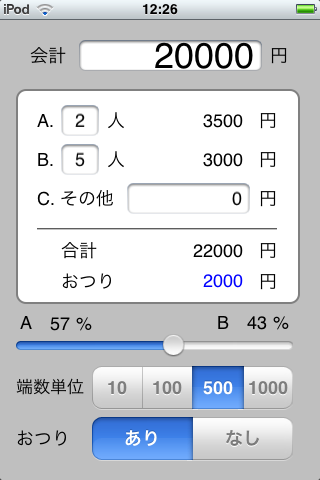
もうそんなに若くないので、自分で計算することはほとんどありませんが、飲み屋で何人かで飲んで会計する度に、割り勘アプリがあればなぁと思い、時々探していました。でも、どれもイマイチですぐ消しちゃってました。
そんなところに登場したのが、この割り勘アプリ「らく割」 です。非常にシンプルですが、私のニーズにピッタリマッチしていて素晴らしいのでご紹介します。
起動すると、右のような画面がすぐ出てきます。
これは、課長2人部下5人で飲んで、2万円だった場合の入力例です。
一番上に金額、その下の A,B のところに徴収金額のグループごとに人数を書きます。この場合は上司がA、部下がBとしています。
これに加え、例えば、遅れてきた人がいて、そいつはちょっと安めの2000円でいいよ、という場合は、C のその他のところに 2000 と入力します。
そして、ここからがこのアプリのキモになります。
適当にスライドバーを左右に移動させると、A,B の支払い額の配分が変わってくれます。スライダーを移動させて、雰囲気的に良さそうな金額を決められるというのが最高です。これを暗算でやろうとすると、片方をちょっと増やすともう片方が極端に少なくなったりして大変なんですが、これだとスライダーを動かすだけなので、簡単かつ直感的です。
「端数単位」を500円とか1000円とかにすれば、その単位で計算してくれるので、小銭をやりとりしなくてもよくなります。
おつりも表示されますから、二次会のカラオケの足しにいくら当てられるかすぐ分かります。
今までの割り勘アプリと決定的に違うのは、スライダーがあることです。
普通は、人数と金額は自分で入れて、その過不足金を考慮してまた金額を入れなおす、という試行錯誤をする必要があるんですが、これならスライダーをいじるだけです。素晴らしい。
10人以上になって、支払いグループが増えてしまうと使えないケースもあるかと思いますが、大半はこれでカバーできるかと思うので、飲み会で会計を任される若手の方は必携じゃないでしょうか?
というわけで、ウコンの力と一緒に飲み会に持って行きたい割り勘アプリ、らく割の紹介でした。
さ、早速今晩使うぞ
2010年6月4日
マッククーポンアプリ 2種

腹が減っては戦はできぬわけで、ジャパニーズビジネスマンも食べて働かなきゃならんわけです。
そんな時にクーポン券があると、ついそのお店に行ってしまうのが一般人の悲しい習性ですが、今日はマクドナルドのクーポン券を落としてくれるアプリを2つ紹介します。
#ちなみに、先に書いた通り、ワイヤレスゲート(mobilepoint) に登録している私は、マックで Wifi 接続し放題なので、時々立ち寄ります。
さて、そのアプリは、一つは、フリークーポン(Mc)。もう一つはクーボンです。
どちらのアプリもマック謹製のアプリではなく、いわゆる勝手アプリになります。マックのwebページ上にあるクーポンデータを落としてきて、見せられるようにする、という点で全く同じアプリになります。
この、マックのクーポンのページは Flash でできているため、touch 内蔵のブラウザでは残念ながらみることができないため、このようなアプリがあると非常に重宝します。ありがたや>作者殿
フリークーポンは、実は今では AppStore から消えています。マックが削除を依頼したのか、Apple の不文律により削除されたのかは定かではありませんが、持っている人は大事にしましょう。
ちなみに、同じところが出しているケンタッキーのクーポンアプリは消されてないので、削除依頼が来たという線が強そうです。
一方のクーボンは、最近登場したアプリです。フリークーポンの削除からはだいぶ経っていますが、恐らく同じ思いで作ったんだと思います。シンプルですが十分な機能を持っています。
と、この記事を書いている時に、AppStore を見に行ったら、クーボンが、「ゲット」という名前に解明してバージョンアップしていました。まさに今日です。偶然...
さて、この2つのアプリを簡単に比較したいと思います。
- いきなりクーポン表示
- 反転表示
- カテゴリーアクセス
- メニューページ表示
次に、反転表示機能ですが、これはクーポンを見せるとき用にすぐに画像を上下反転できるかどうか、ですが、これはフリークーポンにしかない機能ですね。クーポン番号を口頭で伝えれば、店では大抵大丈夫ですが、touch を印籠のように見せるかどうかが変わってきますね。
マックのクーポンは、多いときは20枚近くになったりします。そんな時に、目的のクーポンにいち早くアクセスできるのが、カテゴリーごとにアクセスできるスクロールバーを持つフリークーポンです。
朝は朝マックとか、季節限定のスペシャルとか、すぐにアクセスできて便利です。
最後のメニュー表示は、あまりなくてもいい機能ですが、マックのメニューページにすぐ飛べる機能があるかどうかです。これはフリークーポンにある機能です。あまり使いませんが...
さて上でもちょっと触れましたが、このアプリにはちょっと微妙な部分があります。
本来、このクーポンは紙に出力して持っていくことになっていて、携帯などに表示させてみせることにはなっていません。ですので、このアプリでクーポンを見せて断られても何も言えないことになります。
ですが、形がどうであれ、クーポンの目的は店に足を運んでもらうことなので、余程杓子定規な店員でない限りは大丈夫かと、個人的には思っています。
#いつだか、何も見せずにクーポン番号だけを言って買ったこともありますし...
そんなわけで、二つのマッククーポンアプリをご紹介しました。
ちなみに、今現在はマックのページにクーポンがないため、表示されません。(最初は、マック側が気づいて何かアクションを起こしたのかと思っちゃいました)
2010年1月28日
大当たり★お年玉年賀状チェッカー: 今年もこれでチェック

大して年賀状なんて出さないのに、もらったお年玉付き年賀状の当選番号はちゃっかりチェックする。という私みたいな人がどれだけいるか分かりませんが、当たってたら勿体無いので、チェックしておきたいですよね?
で、そんな時に便利なのがこのアプリ、「大当たり★お年玉年賀状チェッカー」です。
去年もお世話になったんですが、ここで紹介していなかったようなので、紹介したいと思います。
起動すると、最初の一回だけ当選番号を取得しにネットワークにつなぎにいくので、アプリをダウンロードして安心している人は、気を付けましょう。
初期画面は右上の画像になります。10キーが表示され、上には賞品のリストが掲載されています。
この状態で、右手に touch を握り、左手で机の上の年賀状をめくる準備をします。そして入力するのは番号の下二桁だけになります。
ソフト10キー(?)なので、年賀状だけ見ながら入力はブラインドで、ってワケにはなかなかいきませんが、ボタンもそこそこ大きいので、慣れてきたらブラインド入力できるかもしれませんね。
で、下二桁が当選番号と合致すると、音がして当選の可能性があることをお知らせしてくれます。
そうすると、今まで賞品リストが掲載されていたところに、「当たり?」という表示とともに、当選番号の全桁と何等の可能性があるのかを表示してくれるので、そうしたら後はそれを目で確認します。
4等の場合は二桁で決まるので、当たると「大当たり」と表示されます。
# その昔、中山秀征、飯島直子、松本明子が出てくる深夜番組で、宝くじだか年賀状だかの当選番号をチェックするのがありましたが、それに近い感じですかね
とまぁ、これだけのアプリですが、以外に手間のかかる年賀状当選番号を調べるのを手助けしてくれるアプリ、大当たり★お年玉年賀状チェッカーのご紹介でした。(年に一度しか使われませんが)
2009年11月16日
駅.Locky: NextTrain 対応の時刻表アプリ

またまた一ヶ月ほど空いてしまいました。
ちょっと、自由な都市の中華街まで車泥棒しにいってたので記事がかけませんでした。^o^
かつて、Palm で愛用していたアプリに、(名前は忘れましたが)時刻表アプリがありました。これは NextTrain というデータ形式の時刻表に対応していて、単なる時刻表機能だけじゃなくて、乗り継ぎの電車も簡単に閲覧できるというなかなか優れものアプリでした。
そしてついに、touch にもこの NextTrain に対応したアプリが出ました。それがこの、駅.Locky です。
特徴は、
- NextTrain 形式対応
- 時刻表データはみんなで作成
- オフラインで使用可能
- Wifi位置情報で駅を自動検索
NextTrain 形式の時刻表データは、駅.Locky のサーバに有志が蓄積し、それをアプリで拾いにいく形式をとっていますので、誰かがアップしてくれるのを待つか、自分で作ってアップする必要があります。
NextTrain のデータは各所に公開されてたりするので、探してきてアップすればみんなが喜びます(もちろん、公開してくれている人の許可は必要ですが)
現時点で、駅.Locky のサーバに蓄積されている時刻表データは1万件に近くなっていて、有志によるアップが活発に行われていることが伺えます。
ちなみに、駅探の時刻表サイトからデータを取得して、NextTrain 形式に変換する拙作のダサいスクリプトを公開しましたので、自分の使う駅が登録されてなくてお困りの方はご利用頂いても結構です。
駅.Locky の掲示板に貼り付けてあります。
ダウンロードしてきた時刻表データはオフラインで使えるので、自分が利用する主要駅をダウンロードしておけば、いつでもどこでも乗る電車の確認ができます。素晴らしい。
もう一つメインの機能が、位置の自動検出機能です。
実は、このアプリの最大の目的は、Wifi のアクセスポイント情報から現在位置を特定するデータベース作成。のようで、時刻表アプリの機能はそれを集めるための機能になります。
位置情報の提供は touch から行うようになっているので、簡単に提供できるようになっています。上のキャプチャ画面の "WiFi" のアイコンをタップすると、ホームなのか、駅周辺なのか、個人的な場所(その他)なのか、を選択すると、その他以外の場合に位置情報がアップされます。
もちろん任意なので、情報提供の意思がある場合だけ登録されます。
この位置情報を元に、アプリは立ち上げたときに自分の場所を特定して、駅を特定して、時刻表の選択を簡単に行えるようにしてくれます。
どうやら、来週にもバージョンアップされる(Appleの審査次第)ようですが、現時点ではまだ改善点があるようです。
- データによってアプリが落ちる
- 電車以外には非対応
- 個人的なデータは追加不可
- 乗り換え情報には非対応
NextTrain 自身は、別に電車の駅に限った話ではないので、例えば近くのバスの情報を登録しても使えるはずなんですが、現時点ではアプリに登録済の電車の駅しか選択できないです。
また、それらの時刻表データに、個人でローカルで作ったものを使うことができません。
それから、NextTrain のもう一つの目玉機能として、乗り換え情報を登録することで、乗り継ぎ時にその先の電車の時刻表を簡単に検索できるというものがあります。
Palm のアプリではここまで対応していたので、是非、駅.Locky にも対応してもらいたいところですね。
このアプリ、実は大学の研究室が作っているそうなんですが、その割にはなかなか見栄えも操作性も良くて、「とりあえず使える」レベルをはるかに越えて、「常用に耐えうる」レベルになっています。
是非お試し下さい。
2009年10月14日
eWifi: ついに無料で Wifi 探し

まず皆さんに謝らなきゃいけないことがあります。(って程でもありませんが)
実は今までアプリに関しては無料を貫いてきたんですが、どうしても我慢できなくて有料アプリを買っちゃいました。
買っちゃったのは WifiTrack です。そう、無料の無線LANアクセスポイントを探すアプリです。だって、Wifinder が全然 Apple の承認が下りないんですもの...
そして、その数日後にリリースされたのが今日紹介する eWifi。なんとタイミングが悪い。あと数日 WifiTrack を買うのを我慢するか、eWifi が早く出てくれれば買わなくて済んだのに...
と、後悔しても始まらないので早速 eWifi のご紹介です。
まず特徴としては、
- 認証有無、電波強度でソート
- 電波強度は5段階のアイコン表示
- 一覧にMACアドレスも表示
- SSIDは長くても全部表示
- 自動スキャン(10秒間隔)、自動接続
- 接続時にインターネットまで到達するか確認
まず表示関連ですが、ソート方法は他の類似アプリと同じですが、Ad-hoc のものも表示できるようです。
後は細かいですが、電波強度が5段階(Wifinderは3段階?、WifiTracは数字)のアイコンで表示されるので見やすかったり、MACアドレスも一覧に表示されるので、分かる人はそこでメーカーが一発で分かるという利点があります。
また、SSID が長い場合にはフォントを小さくして全部表示してくれたりします。これなら末尾だけが異なるアクセスポイントもちゃんと見分けられますね。
あと、こちらも他のアプリと変わりませんが、自動スキャンしたり自動接続したりできます。他のアプリではスキャン間隔を変えたり、接続したら音を鳴らしたり、といった細かい機能があったりしますが、その辺は搭載していません。
それから接続時に、失敗したか成功したかを表示するのは当たり前として、成功時にそこからインターネットに出られるかをチェックしてくれます。たまに proxy をかまさないといけない環境があるので、そういう環境かどうかがすぐ分かります。
proxy サーチ機能があるといいかもしれないですね。
ま、こんな感じなんですが、実はまだ eWifi で open なアクセスポイントへの接続に成功したことがないんですよね... あんまりじっくりいじれてない、というのが正直なところなんですが、より詳しい使用感が分かったら追記したいと思います。
というわけで、ついに出た無料の無線アクセスポイント探索アプリ eWifi の紹介でした。
2009年6月2日
Now と Emerald Time: 正確な時間を確認

前にもちょっと書いた気がしますが、私の環境だと iTunes との同期をした時に touch の日時が数ヶ月前に戻ってしまう現象が時々(一週間か半月に一度)起こります。
同期後に気づけば直すんですが、気づかないとしばらくそのままで、アラームが鳴らなくて会議に遅れる、とかいうことになります。
まぁ、何ヶ月もずれちゃってしまうと困ってしまいますが、私の場合 1,2 分のずれくらいならあまり気になりません(会社のPHSにいたっては30分近く進んでますし...)。しかし、几帳面な方は1秒たりともずれると気持ち悪い、という方もいらっしゃるでしょう。
そんな方にお薦めなのが今回の2つのアプリです。
いずれも、NTP というプロトコルを使用した、俗に言うインターネット時刻を取得して表示するアプリです。一つは取得してきれいに表示する Now、もう一つは複数のサーバを使用してより正確に時刻を取得しようとする Emerald Time です。
Now は、起動するとどこかの NTP サーバにアクセスして、横置きの状態でちょうどアイコンのような雰囲気の画面に日付と時刻を表示します。ちょうど正確な置時計として使用できる感じのものです。
一方の Emerald Time は、画面的にはちょっとオサレじゃありませんが、上半分に日時を 1/10 秒まで表示し、下半分に何やら雲のようなものと矢印からなる絵が表示されます。
時刻は最初 touch に設定されている時刻を表示しますが、NTP から時刻が取得されると早速補正をかけて NTP の時間を表示します。
また、アクセスするサーバも複数あって、それらの値を総合してより正確な値を算出しているようです。(秒単位以下を細かく出してくれてもあまり意味はないんですけどね...)
私は最初、これらのアプリにめぐり合ったときに、「おぉこれで時刻合わせも正確かつ簡単になるなぁ」と思ったんですが、そうは問屋が卸しませんでした。
いずれのアプリも touch の時刻を自動的に合わせられないんですね。やはり時刻を合わせるには「設定」から合わせるしかないんでしょうか??
特に秒を合わせる方法がない気がするので、秒単位まで合ってないと気が済まない人にとっては、なかなか気が休まらないんじゃないかと思うので、このアプリで秒以下まで正確な時計を楽しんでください。
というわけで、NTP サーバにアクセスして正確な時間を取得する時計アプリ Now と Emerald Time の二つの紹介でした
2009年4月27日
お奨めアプリ(2009/4)
最近、ブログに書いてもいいアプリが減ってきたなぁ、と思っていたんですが、それって使うアプリが固定してきたってことにもなるわけです。というわけで、今回は私の今のお奨めアプリをご紹介したいと思います。
# こういう時のために、どのアプリを何回、何時間起動したか、なんて収集できるといいんですけどね...
よく使ってるなと思う順に挙げてみました。(恐らく回数的にはゲームが一番な気がしますが、抜いてます。^_^;)
だいたい仕事で必須なのは上の三つですね。
こうして見てみると、一応お奨めのアプリはとりあえず紹介できているようです。(カレンダーを除く)
そのスケジューラですが、touch に足りないもの、でも書いた通り、あまり満足してません。でも他にあまりいいのがないんですよね...
要望としては、
同期に関しては、多分に仕事の内容を含むので、Google Calendar とかとの同期よりは、PC との同期が望ましいですね。(アラーム音に関しては先の記事を参照)
誰かお奨めがあったら教えて下さい。
そうそう、なるべく無料でね。^o^
# こういう時のために、どのアプリを何回、何時間起動したか、なんて収集できるといいんですけどね...
よく使ってるなと思う順に挙げてみました。(恐らく回数的にはゲームが一番な気がしますが、抜いてます。^_^;)
| Todo | Ultimate Todos |
| スケジューラ | カレンダー(標準) |
| ビューワ | Discover |
| RSSリーダ | ITmedia, Free RSS |
| 無線LAN | WiFinder |
| アプリ探し | PandoraBox |
| 天気 | WNI weathernews, Amesh View |
| 手書きメモ | SketchPad |
| システム監視 | SysStatsLite |
だいたい仕事で必須なのは上の三つですね。
こうして見てみると、一応お奨めのアプリはとりあえず紹介できているようです。(カレンダーを除く)
そのスケジューラですが、touch に足りないもの、でも書いた通り、あまり満足してません。でも他にあまりいいのがないんですよね...
要望としては、
- 同期できること
- アラーム音が豊富なこと
- アラームを鳴らすバリエーション
同期に関しては、多分に仕事の内容を含むので、Google Calendar とかとの同期よりは、PC との同期が望ましいですね。(アラーム音に関しては先の記事を参照)
誰かお奨めがあったら教えて下さい。
そうそう、なるべく無料でね。^o^
2009年4月22日
9-Toolbox: 別々のアプリならいらないけど、一緒ならいいか

iPhone アプリも、毎日数十も誕生していて、現時点で既に3万を超え、4万に近付こうという状態です。総ダウンロード数はちょうど盛り上がっていますが、10億だそうですね。恐ろしいことになっています。
ある意味、それだけ大量のアプリがあるので、どのアプリがいいか迷った人とかが、こんなブログにも足を止めて下さるんだと思います。ありがとうございます。
私の場合、インストールしてあるアプリの数はといいますと、7ページに渡っています。全部が16個埋まっているわけではないですし、うち1ページは全部 Todo アプリになっているので、70-80くらいは入っているようです。
皆さんはどうでしょう?
さて、そんな状態なので、用途が限られる細かいアプリはあまり入れたくなります。今回紹介するアプリは単品でもリリースされている細かいアプリが9つ合体したアプリ 9-Toolbox です。
入っているアプリは、為替変換、日数計算、あと○日、祝日、傾斜計、ローン計算、彼女の周期、チップ計算、単位変換 の9つです。
全部紹介しているとまた長い記事になっちゃうので気になったところだけ紹介します。
為替は、ほぼ世界中の通貨が選択可能です。
選択肢に表示させるものを選べる(順番も)ので、大量の通貨から一々選択するような煩わしさはないですね。欲を言えば、簡単に逆変換できるとうれしいと思います。
祝日も、ほぼ世界中の国をしかも複数選択可能です。
ただ、日本の祝日でも表記が英語なのでちょっと違和感がありますね。
ローン計算は、そのまんまですが、ボーナス時の追加返済の機能はないです。完済までのリスト表示もされるので、35年ローンとかを表示させると気が重くなってきます。^^;
ちょっと変わってるのが、彼女の体調の周期を記憶してくれるカレンダーですね。前回の日付と周期を入力しておくと、いつがヤバイか一発で分かるようにカレンダーが色分けされます。
Edit 画面に行くと右上に + ボタンが表示されるので、複数人管理できるのか? と思ったら、一人しか追加できませんでした。 ^^;
単発のアプリでもよく見かけるのがチップ計算ですね。我々はチップの習慣がないので、たまに海外旅行した時とかに便利ですが、こんなアプリが多数あるってことは、普段からチップを払っている人たちも計算するのが苦手ってことですかね。
ちなみに、簡易割り勘機能もついてます。
あと、トップ画面の下にある i ボタンの先にもう一つ機能があって、価格比較アプリがついてます。
同じものが 5個90円と、3個55円で売ってた場合、どっちが安いかを簡単に計算してくれます。これ結構いいかもしれません。(私の場合、おむつの購入時に役に立ちそうです)
全体的に、ちゃんと通貨や国などの情報を本体の設定から拾ってきて使ってくれるので、あまり設定変更はしなくてもすんなり使えていいです。
一つ一つは大した機能じゃないので、単品のアプリだったら消しちゃうでしょうが、一緒になってるなら持っててもいいかな、という感じです。
改善要望としては、上にもちらっと書きましたが、変換機能のとき、逆変換が簡単にできたらいいなと思います。
アプリが満ち溢れている昨今、そんなに使わない単発機能のアプリは消しがちですが、10個も機能が入っているなら常駐させておこうかなと思わせる、スイスアーミーナイフ的なアプリ、9-Toolbox の紹介でした。
2009年4月17日
ぐるなび: レストラン検索の本命

この手のものは携帯でやる人が多いのかもしれませんが、私は携帯でのネットアクセスはほとんどやらないので、touch に登場してくれてうれしいです。レストラン検索界の巨人、ぐるなびが touch にやってきました。
起動すると、すぐにレストラン検索画面になります。場所、ジャンル、設備、予算を選んで検索すると、該当する店がリストアップされます。
あとは店が決まっているのなら、店名検索ができるので、店の名前で検索かければその店が表示されます。それだけです。
が、さすが巨人だけあってなかなか気の利いた機能があります。
まずは my 検索条件。
一度検索をした状態で右上の + をタップすると、その検索条件が登録されます。以後は簡単にその条件を呼び出せるので、よく行く場所を登録しておくと素早く検索ができます。(どこどこ近辺でクーポンのある店、とか)
店を登録する時はブックマークです。
こちらは、店の情報を表示させた状態で右上の + をタップすることで行えます。お気に入りの店やいつか行きたい店を登録しておけばすぐに呼び出せます。
登録されている店の情報量は、ぐるなびそのものなので豊富なので申し分ないですし、検索もなかなか軽快にできるので、これは必須アプリの一つになると思われますね。
ただ、改善して欲しい点が一つあります。
それは、ネットにつながってないと何も情報が見られない。という点です。
情報量が膨大なので、検索する時はネットにつながっていなきゃいけないのは分かりますが、ブックマークにいれた店の情報だけでもキャッシュして、オフラインでも見られるようにして欲しいですね。
それがだめなら、クーポンだけでもキャッシュして欲しいです。
というわけで、今晩食べに行く店に困ったときや、これから行く店のクーポンをゲットするときに便利なレストラン検索の本命アプリ、ぐるなびの紹介でした。
2009年3月23日
WGConnect 使ってみた

なんかニコ動のタイトルっぽくなってしまいましたが、前回に続いて WGConnect をご紹介します。今回は実際に使ってみた使用感を主にレポートしたいと思います。
と、その前に前回のに追加を。
衝動申し込みをした。と書きましたが、ちょっと不安が...
通常この手のオンライン手続きの場合、入力したメアドに対して確認のメールが飛び、そこに書いてある URL をクリックすることで確認が完了になる。という手番を踏むことで、入力内容の不備や架空手続きを防止したりするんだと思うんですが、wireless gate の場合、ブラウザ上で全部完了しちゃうんですよね...
ある意味、メアドが架空のものであっても登録できちゃうので、人のカード番号で登録しても追跡もできないですね。いいんだろうか??
とまぁ手続きに関してはこれくらいにして、実際に使ってみたレポートに移りたいと思います。
私の通勤経路上にあるアクセスポイントはマックくらいしかないので、コーヒー一杯120円で入店し、すすりながらチェックしてみました。
WGConnect を起動すると、「接続可能なアクセスポイント」のところに BB モバイルが現れます。それをクリックすると「接続する」かどうか聞いてくるので、接続するを選ぶとしばらくして通信が確立します。予め設定にて ID を登録済なので、何の入力も必要ありませんでした。楽チン楽チン。
店の隅っこの席だったので電波が弱いかと思っていたんですが、接続に関しては問題なし。ただ、電波の強さ(?)は、1段階か2段階という状態でバリ3にはなりませんでした。ま、この辺はあまり電波強度を強くすると店の外でも使えるようになっちゃうのでわざと絞っている可能性はあります。
まずは、ITmedia や Free RSS あたりの RSS リーダのフィードの更新ですが、楽々クリア。Free RSS は最近のアップデートで同時に 5 セッションまではれるようになったのですが、それでも問題ありませんでした。GNReader はちょっとつまったところもありますが、それは普段でも起こるので問題なしです。
続いて Safari でのブラウズ。
wireless gate のページに行ったり、そこのアクセスポイント検索をやったりしましたが問題ありませんでした。埋め込んである google map の部分も多少のラグはありますが許容範囲といった感じです。
ゲームの iMafia もやってみました。
元々そんなに帯域を必要としないと思われるので心配していませんでしたが、こちらも問題無しです。最初のアクセス時にちょっともたついたかな? と思いましたが、いつもよりちょっと長いかな? くらいでした。
App Store にも挑戦してみました。
問題なくアクセス成功。たまたまアップデート情報があったので BClassicLite をアップデートしてみましたが、問題なくダウンロードしてインストールされました。
Speed Test (GIST)での帯域測定もやってみました。
こちらはちょっと難ありかもしれません。もっさりしながらも測定は完了したんですが、結果表示画面がなかなかされず、しかも結果が表示されませんでした。一度しか試してないので、また今度やってみます。
weathernews や Amesh View でのお天気のチェックも問題なし。ただし、今日は晴れだったので Amesh View で雨の画像がちゃんと合成されるかはチェックできませんでした。
株価アプリでの株価の取得も、実際の株価がお寒いかどうかは別として、接続はお寒くありませんでした。
というわけで、アクセスポイントさえ近くにあれば、接続としては問題なし。帯域も過剰な期待をしなければいたって快適な wireless gate の無線LANサービスと言えそうです。
問題はアクセスポイントですね。私の近くはマックに頼らないといけませんが、山手線内であれば livedoor wireless が使えるので、いたるところで使えそうですね。
今度は PSP でアクセスしてみようかなと思いますが、この blog の趣旨とは離れるのでここには書かないと思います。
2009年3月19日
WGConnect 街中でワイヤレス接続... の下準備
 街中でふと「ネットにつながってたらなぁ」と思うことが時々ある。そんな時は立ち止まって WiFinder なんぞ立ち上げてみて、やっぱり見つからないか... と諦める。どうしても必要なら仕方なく携帯でアクセスする。
というのが今までの行動パターンだった。
そこにきて、 AppStore の新着情報に WGConnect が挙がっていた。何やら Wifi がらみのアプリっぽい。よく説明を見ると Wireless Gate 用のアプリと書いてある。なぁんだ、どこぞに申し込んで、毎月使用料を払って使うサービスね。いらんいらん。
というのも今までの行動パターンだった。
しかし、Wireless Gate には聞き覚えがあった。どこで見たんだっけ?? ググるとヨドバシの文字が。そうだ、この間ヨドバシに行ったときにサービス案内みたいなのが置いてあったなぁ、確かすごく安かった気が... さらにググると、なんと月額380円で使い放題! さらに調べるとアクセスポイントがかなり多く、通勤経路上にもちらほら。
急にテンションが高まり、ここからいつもと違う行動に入ってしまった。
猛烈にテンションが高まり、いろいろ調べたり問い合わせしてみると、
- 通常は月額210円+日額299円
- ヨドバシは月額380円で使い放題
- ヨドバシキャンペーンコードが必要
- キャンペーンで申し込むと2ヶ月無料
- いつでも解約可能?
試用してみて使い物にならなければ解約すればいいや。ということで早速オンライン手続き... と思ったら、キャンペーンコードは店頭のパンフに記載されてるとのこと。
仕方ないので週末にでもヨドバシ行ってから申し込むか。
と思って他に情報ないかと思ってつらつらとググっていたら、なんと、キャンペーンコードがここに!
ヨ・ド・バ・シ ね。^_^;
というわけで、思い立ってから 1-2 時間ほどで申し込みまで終わらせてしまった。久しぶりの衝動買い(申し込み?)だ。
申し込んだばかりなので、レビューは後日。(_ _) 今日は申し込みまでの顛末をご紹介して終わりです。
2009年2月13日
辞書登録Lite で入力を簡単に

残念ながら、touch での文字の入力は、お世辞にも快適とは言い難い使い難さです。先日も書きましたが、Ultimate Todos の同期設定で何度メアドとパスワードを入力したことか...
そんな時に役に立つのが、この 辞書登録 Lite です。よく使うけど変換が難しかったりする語句を touch に覚えさせちゃうアプリです。
やり方は簡単です。起動するとかなり簡素なページが表示されるので、そこに登録したい語句とその読みを入力します。すると、その下にテキストフィールドが出てくるので、そこに読みを入力して、候補に出てきた登録語句を選択して入力を完了させるだけです。
でも、普通の辞書登録とはなんか違いますよね。一度変換しなきゃいけないし...
実はこのアプリ、名前は辞書登録ですが、実際には touch の辞書には登録していない(できない)んだそうです。単に変換候補のリストに追加するだけだそうです。ですので変換テーブルが更新されちゃってなくなったり、使用頻度が低くてテーブルから消えちゃったりするそうです。
とは言え、辞書への登録方法がない状況では、これだけでもあると嬉しいですね。
てなわけで、touch への文字入力を少しでも効率化したい方、AA を多様する方にはお薦めです。
2009年1月30日
ネット接続スピード測定 Cisco GIST

インターネット接続の帯域がどれくらいなのか、ふと気になるのは私だけではないかと思います。そんな思いを叶えてくれるのが、Cisco の GIST (Global Internet Speed Test) です。
起動すると、測定するか、履歴を見るか選択できるので、おもむろに "Test my connection" を選択すると、右のような画面になって計測が開始されます。
よく見ると、太い赤い線の外に薄い赤い線が表示されています。私の環境では最初はほぼ一緒に伸びるんですが、途中から薄い方だけが伸びて先に一周して、濃い赤い線は途中で止まっちゃったりします。
どこにも説明がないので、これが何を意味しているのか分からないので、ご存知の方はお教え下さい。
他にもこの手のソフトはありますが、何が違うかと言えば、
- 過去の履歴が見られる
- 無線LANと電話回線を別々に測定できる
- ネットワーク機器の大手 Cisco が出している
- 画面が落ち着いてていい
まぁこれだけだと何なので、中で何やってるかちょっと見てみると、
http://216.151.1.41/Service.svc/Download?bytesRequested=524286
に対してアクセスしていて、それに対して "xxxx...xxxx" というオール x の文字列 524286 byte のデータが返ってくるので、それの受信にかかる時間を測定しているようです。
で、受信して touch 側で表示しているだけかと思いきや、
http://216.151.1.41/Service.svc/UploadTestResults
に対して結果を POST してますね... 結果だけならまだしも、Userid なる UUID のようなものも一緒に送られています。orz
Cisco が無断でユーザ情報集めないだろうと思って、GIST の Infromation (i アイコン)を見たら、 メアド、電話番号、シリアル番号を、この目的のためだけに収集する。という意味の記述がありました。
実際にはシリアル番号しか送ってないようですが、気になる方は使わない方がいいでしょうね。
というわけで、シリアル番号を知られても構わない方は、ネットの帯域測定にご利用下さい。
2009年1月27日
システムの状態を監視 SysStatsLite

iPod touch を使っていると、よくもメモリ 128MB でこれだけ頑張ってくれるなぁと時々思ってしまいます。
とは言っても、出来の悪いアプリだとメモリが足りないんだか何かで、ふと落ちたりしてしまいます。
そんな時にちょっと確認したくなるのが、メモリの残量とCPU使用率ですが、そんな欲求を満たしてくれるのが、SysStatsLite です。アプリを開発している方は必携なんじゃないかと思います。
立ち上げるとまず、上半分にメモリの使用状況、下半分にCPUの使用状況が表示されます。
メモリに関しては、緑の部分が減ってくるとアプリによってはうまく動かなくなったりするかと思います。何かのアプリが落ちたらそれがメモリ枯渇のせいだったのか? なんて推測できたりします。
CPU に関しては、load average と使用率が表示されます。前者は、過去1分間にいくつのプロセスが動いていたかを表す数字で、1以上だったらCPUがフル回転していることになります。後者はまさにその直近までCPUがどれだけ動いていたかを表す数字です。
何かおかしいな。と思ったらこのアプリを立ち上げてみて、状況を確認してみるといいかもしれません。(見たからって問題は解決できないと思いますが)
さらに、下の「アプリ」ボタンを押すと、現在動いているアプリが表示されます。上には、電話、Safari、メール、iPod といったメジャー機能が表示されます。touch には電話はないので、下三つが稼働中か停止中かが分かります。
何もさせてないつもりなのに稼働中だとちょっと気持ち悪いので、どうにか止めたいなと思うんですが、メールと iPod は止め方がよく分かりません。(ご存知の方がいらしたら教えて下さい)
Safari に関しては止め方が分かりました。稼働中であれば、まず何かのページを開いている状態かと思うので、その状態で右下のボタンを押します。そして「新規ページ」を作成します。作成すると新規ページが表示されますが、もう一度右下のボタンを押して、さっきのページにスクロールし、そいつを閉じます。これで Safari は停止中になります。
メジャー機能の下には、その他の常駐プロセスが表示されます。名前から推測つくものからよく分からないものまで、たくさん表示されますが、大半のものは電源ON時から起動しているようです。
そんなわけで、システムの状態をチェックしたい方はお使い下さい。
2009年1月9日
Wifi アクセスポイントを探せ WiFinder
 iPhone であれば、常にネットワークにつながりますが、touch じゃそんなわけにはいきません。ですので、必然的にネットワーク前提のアプリにはあまり手を出さないわけですが、前回紹介した RSS Probe を含め、どうしてもネットワークが必要なアプリもでてきます。
自宅では無線LAN環境が整っているので、それ経由でアクセスできるのですが、職場や通勤中ではそういうわけにいきません。普段はそういうものだと諦めていますが、ちょっと外で暇なときに「もしかしてこの辺でWifi使えるんじゃ?」って時にアクセスポイントを探すのがこの Wifinder です。
昨今は、ユーザの意識が高まってきていたり、無線LAN機器も設定が簡単になってきてたりするので、大抵のアクセスポイントは認証しないとつなげないようになっています。このツールは、そんなアクセスポイントにアクセスできるようにするものでは「ありません」。あくまでも、好意で開放していたり、よく分からなくて開放しちゃってたりするアクセスポイントを探して、そこにつないじゃおう。というツールです。
使い方はいたって簡単です。立ち上げると勝手に電波を拾って、存在するアクセスポイントが電波の弱い順に列挙されます。標準のWifi設定画面では表示されないような電波強度が弱いものも表示されます。
それらの中で、認証不要なアクセスポイントについて自動的にアクセスを試み、運がよければそのままネットワークがつながります。
アクセスポイントを探し歩くのにも使えるかと思います。Refresh ボタンを押すか、設定で定期的に Referesh するようにしておくと、その度に最新の情報に更新してくれるので、目当てのアクセスポイントの電波強度が強くなる方向に近づいていけば、そのうちアクセスポイントがあるであろう場所に到達できると思います。
ただ、電波は反射があるので、そう簡単にはいかないと思いますが…
まずは、自分の通勤路、よく行く場所で使ってみて、穴場を探してみてはいかがでしょう?
ちなみに、有料になりますが、より高機能なツールで WifiTrak というものがあります。買っちゃおうかなぁ、と時々思っていますがまだ買ってません。
登録:
投稿 (Atom)