ラベル グッズ の投稿を表示しています。 すべての投稿を表示

2011年11月17日

Bose in-ear headphones: また壊れた

2006年に購入し、2009年に壊れて新しいモデルに4000円で交換になり、その後も touch のお供として永く愛用してきたのが BOSE の in-ear headphone です。

人によっては、軽すぎる装着感や、遮音性の悪さを嫌うケースもあるようですが、私は耳への圧迫がなく長時間使用出来ますし、周りの音が聞こえないと不安だったりするので、このヘッドフォンは気に入っています。

代が変わりつつも、5年間愛用してきたヘッドフォンが、再び壊れました。「再び壊れた」と書くと粗悪品のように聞こえますが、実際のところは、平日はほぼ毎日通勤時に使用し、その度に抜き差しするため、耐久性の悪い部分から壊れ始めた、という感じです。

実際に壊れたのは、プラグ部分のL字に折れた箇所にあるゴムの皮膜(?)が破れたのと、プラグの端子部分の金メッキが剥がれてきて、プラグの刺す向きによっては音が聞こえにくくなった。という2ヶ所です。

ゴムが剥がれると、銅線が見えてさすがにやばそうですし、プラグの向きに気を使うのも何なので、そろそろ買い替えどきかな、と思っていました。
ただ、前回も比較的安価に新品と交換してもらえたので、もしかして今回も? と思って近くの BOSE のショップに行ってみました。

前回は、「設計ミスじゃないのか」「修理してくれ」「高かったら考える」などと、いろいろやりとりしたのですが、似たような事例が多かったのか、今回はいきなり、「こういうケースは、新品を半額でご提供する形になりました」ということで、かなりスピーディーな対応でした。
まぁ文句の一つも言いたい人にとっては、あっさり対応で拍子抜けかもしれませんが、ある意味今後も部分的に壊れたら半額で最新モデルになる、と思えば、それはそれでいい気がします。

一部壊れちゃったんだけど、どうしようかなぁ、と思っている方は、お近くに BOSE のショップがある方はそちらへ。ない方は量販店にでも持ち込んでみてはいかがでしょうか?


さて、この2年半の間に、このシリーズのヘッドホンも代替わりしていて、前に使っていたモデルといくつか変化があるので、その辺を中心にレポートもしておきたいと思います。
気づいた変更点は、以下の2点です。
  • イヤーパッド
  • イコライザの位置
まず、誰でも分かるのがイヤーパッドの形状です。
前回の変更では、形状はほとんど変わらず、内部的な形状変更で本体からの取れにくさを解消していましたが、今回の変更では翼がついて耳に引っかかりやすくすることで、耳から落ちる点を解消してきました。
見るからに、耳に違和感を感じるのでは? と思っていたんですが、その予想に反して全く気になることなく使えます。
私はジョギングしませんが、ジョギングの友として使用している人にとっては、このイヤーパッドにより耳から落ちにくくなっていると思うので、かなりポイントが高いのでは? と思います。

それからイコライザの位置ですね。
初代はプラグ部分、次ではケーブルの途中に枝豆よりちょっと小さいくらいのイコライザーがついていましたが、今回はさらに上までのぼってきて、ケーブルの分岐点(?)になりました。
実は、前回の投稿時には気づかなかったんですが、あのイコライザーがちょっと邪魔だったんですよね... 私は touch を右後のポケットに入れて、クリップで胸元に止めて使用しているんですが、このようなスタイルで使用していると、右ポケットに手を入れようとすると、ちょうどそこにイコライザーがあって、すんなり手が入れられないんです。これが結構イラッとくるんですよねぇ...

ってわけで、個人的にはイヤーパッドの形状よりもイコライザーの位置が変わった事のほうが嬉しかったですね。

そんなわけで、しばらくだましだまし使っていた Bose の in-ear headphones ですが、この度めでたく 6000円 + 送料(300円)で、新型の Bose IE2 audio headphones に交換できましたので、使用感も含めてレポートしました。

また、2年半後に同じような投稿をすることになるのかな? ^O^

2011年9月26日

GP02: Pocket wifi 買い増し

ほぼ発売当初から長らく使っていた Pocket Wifi ですが、ついに乗り換えました。と言っても、同じく emobile (2ch では芋と略されるようですが)の、下り 42Mbps に対応した GP02 に、ですが。

主な理由は
  • より高速に
  • より安く
  • より快適に
  • おまけ付き
こんなところです。

実は当初は、月3000円で300MBまでの、バリューデータプランで使っていたのですが、上限を気にして使っていると思い切って使えないし、思い切り使っちゃうと高い(6000円)し、使うたびに wifi を on にする使い方だと、on してから使えるまで 30 秒くらいかかって、不便だし... という諸々の理由をつけて、7月からデータプランBに移行していました。

この、データプランBは、一部の機能制限(P2P, ネットラジオ等)あり、かつ月5GBまでの制限つきで、月4300円というものです。
P2P もネットラジオも使わないし、5GB もあれば通信量的には十分だし、+1300円はちょっと高いけど、まいっか。的な感じで乗り換えました。

乗り換えることで、touch でも常時接続の環境が出来上がるので、今までアプリを選ぶ際の一つの基準であった、オフライン機能(データをキャッシュする)あり、が基準から外れ、よりアプリの選択肢が増え、いろんなシーンで使えるようにもなったので、満足していました。

そこに、GP02 の出現です。

より高速に
DC-HSDPA なる、理論値で初代の 6倍の転送速度に対応

より安く
2011/9/30 までのキャンペーンで、制限なしのデータプランが、月 3880 円に

より快適に
データプランBで制限のあったプロトコルも撤廃

この時点でかなり触手が延びていました。ただ、初代の縛りがまだ4ヶ月(5600円)ほど残っていたので、ちょっと躊躇していました。
そこに最後の一押しをしたのが、テルル秋葉原店のオープニングキャンペーンです。
今も精力的に @teluruakihabara でセール情報がつぶやかれているので、他の携帯も含めご興味のある方はどうぞ。

おまけ付き
なんと、キャンペーンで、 Acer の ICONIA TAB A500 がもらえる
そして、通常本体価格 4980 円が 0 円

ICONIA A500 と言えば、瞬間的にタブレット部門の週間販売台数で iPad の連覇を阻んだ(と言っても、容量別のランキングだけど)リーズナブル価格の Android タブレットです。
その当時(8月末)は、発売間もないこともあって、通常は 39800 円、格安ネット販売でも 36k を切らない状況でしたので、かなり大盤振る舞いです。

そこにきて、ここ数ヶ月行ってない秋葉原に用事ができた、という追い風もあって、ついに買い増しすることを決心してしまいました。

いざ店舗に出向いてみると、そこは雨。本体は在庫なし。A500 も在庫が不確定。というちょっとマイナス要素が襲いかかってきたのですが、在庫が確保でき次第連絡。その時点で A500 の有無でキャンセルも可能。クレジット購入なら後は来店不要。ということだったので、とりあえず書類だけ書いて果報を寝て待つこととしました。

結果的には、翌日の午前中には電話連絡があり、A500 も含めて在庫の確認ができたので、あっさりゴーサイン。翌日には新しいおもちゃが送られてきました。
 ちなみに、送られてきたダンボールの中には、緩衝材として、大量のポケットティッシュと、テルルのマスコット人形(電動で歩く。右画像の下のやつ)が入っていました... ^^;

なお、これに伴い、初代 Pocket Wifi の料金プランをスーパーライトデータプランにし、同じ時に契約した、 wirelessgate の無線LANアクセスポイント(月280円)を解約しました。
あとは、初代が2年経過後に、プランを変えるのを忘れないようにしないと...

さてさて、肝心の使用感ですが、
速さに関しては、家の無線APに 802.11g で接続するよりも高速(どういこっちゃ)。
重さに関しては、110g と、ちょっと重くなっていますが、この程度なら常時ポケットに入れていても気になりません。
むしろ、大きさがちょっと大きくなったのでポケットに入れていると邪魔な気がします。

そして気になる電池の持ちですが、通信しっぱなしで公称4.5時間なのはその通りのようです。一日中持ち歩くとなると、予備バッテリーなり、途中での充電が必要になります。
私の場合は、 docomo の予備バッテリーをポイントで購入してあったので、それとペアで使っています。
一番気になるのは熱ですね。ポケットに入れていると結構熱くなります。皮膚との間にハンカチでも入っていれば気になりませんが、こいつだけをポケットに入れていると、ちょっと熱くて低温やけどしそうなくらいです。
ポケットに入れて使うことを考えている人は要注意ですね。

というわけで、GP02 を購入し、常時ネット接続状態を獲得するまでと、使用感をザックリお伝えしました。

2010年9月27日

4G ケース: 薄さ軽さを損なわないもの

思いもかけず10日も早く iPod touch 4G を入手できたのは良かったものの、職場で使うには、やっぱり裏がギンギラギンじゃぁちょっとマズイので、慌ててケースを探しに行くことに...

条件としては、こんなところでしょうか。

  • 軽くて薄いこと
  • シリコンはダメ
  • 保護フィルムは不要
  • 伏せて置いてもガラス面が接地しない
  • 操作し辛くならない 
  • 色は白か黒

正直、4G を手に取るまでは、薄さ軽さはあまりポイントではなかったんですが、あの薄さを一度体感してしまうと、それを損なうようなケースは論外に思えてきてしまいました。ですので、とにかく薄いやつというのが第一条件です。
材質にはあまりこだわりはありませんが、ゴム質のものは折角の質感を損なってしまってなんか安っぽく見えるのと、経年変化で色褪せたり破けたりしてくるので、却下。

あまりガラス面が汚れるのは気にしないので、保護フィルムは要らないんですが、その代わりというか、ガラス面が傷つくのはなるべく避けたいので、伏せて置いてもガラス面が付かない程度にケースが出っ張っている必要があります。
ただ、あまり縁の部分が出っ張ってると、画面を操作するときに端までドラッグできない等の問題が起きるので、縁の部分は最小限になっていることも重要です。

こんな条件で探してみると、意外に候補は少なくて、 TUNEWARE の eggshell が最初は候補でした。「厚さはわずか0.71mm、重さ6g」という謳い文句に惹かれた感じですね。
ただ、これの入荷が10月末と言われていたので、ちょっとタイミング的には間に合わない可能性が大きかったのは事実です。

さて、ここまで下調べした上で、いざケース探しに出陣です。

まずは近くのLABIヤマダ電機へ。
何度か行ったことはあるので売り場は知っているのでそこに直行。すると、まさに入荷したばかりの 4G のケースを陳列している状態でした。
入荷したばかりとあって、ハードケースが2種類、ソフトケースが1種類という乏しい品揃え。色数は数種類あったものの、カラフルだったり、透明だったりして、妥協するにしても条件に合わなさすぎだったのでここは断念。

仕方ないので電車で数駅のビックカメラへ。
こちらは、さすがにターミナル駅の店舗とあって狭いながらも品揃えは多めでした。それでも、条件に合うものはほとんどなかったのですが、ひとつだけ、これならばというものがありました。
それがこちら。 radius というメーカが出している、「第4世代iPod touch用メタリックジャケット(RA-PU443)」です。白があったので、それにしました。あとで調べたら重さも 8.5g と

radius というメーカをよく知らないので、どの程度のクオリティの製品を出しているか、とちょっと不安にはなりましたが、裸で使うよりはマシですし、1580円と値段も手頃だったので、その点は目をつぶることにしました。
ただ、パッケージ越しに見ても、縁がちゃんと出っ張っているか、が確認出来なかったので、これは店員に言って開けてもらい、持ってきた4Gに装着して確認しました。縁の厚みは1mm未満なので、ほとんど出っ張っていませんが、これだけあれば伏せて置いても画面は設置しないので合格です。また縁の横幅は最小限なので画面操作が影響を受けることもないですし、問題なしです。

形状としては、底面はマイクからヘッドホン端子まで全部開放されています。上部は電源ボタンが右上にあるだけなのに、底面と合わせているのか、全体が開放されてます。あとは、左の音量ボタン部分と、背面のカメラ部分が開放されています。
質感はチープ感もさほどなく悪く無いです。背面底部に radius のロゴがあるのですが、白字なので全く分からなくていいです。
ボタン類の押しやすさや、Dockコネクタやヘッドホン端子へのアクセスも問題ありません。
表面はつるつるですが、手との間には適度な摩擦が生まれるので滑り落ちることもなさそうです。

総じて合格点と思っています。
ただ、お尻のポケットに入れてそのまま椅子に座ったりするので、ケースにそこそこ変な力がかかったりするせいか、1mm程度のヒビが上部に入っています。
この辺を含め、今後変化があったらレポートしたいと思います。

というわけで、4G 用のケース選びをお伝えしました

2010年6月16日

Grrifin Elan form for iPod: 今度は欠けた

touch 購入当初から使用し、半年後には革がはがれるようになり、補修しながら使っている Grrifin のケースですが、ついに欠けてしまいました。

場所は HOME ボタンの下、Dock コネクタとの間の部分で、確かに一番弱い部分ですので、長い間使っていれば破損しても仕方がないような箇所ではありますね。

買った当時は、まだケースはあまり発売されておらず、少ない選択肢から選んだこのケースですが、今でも結構気に入っています。選んだポイントは、
  • 伏せて置いてガラス面が接地しない
  • 画面をあまり覆わない
 の2点でした。

まぁ、いくら気に入っていると言っても、欠けたままなのも何なので、電器店でちょっと見てみました。 ですが、以外に上の条件に当てはまるものってないんですよね。
まず、大半のものが結構縁の幅が広いので、画面がちょっと狭くなり、画面の端をタップするのが難しそうなんです。

そんな中で、よさげだったのは、ELECOM から出ているシェルカバーです。見てお分かりの通り、銀の縁が見えるくらいなので、ケースの縁がほとんどありません。御丁寧にも、前面だけでなく背面にも保護フィルムがついてます。(フィルム貼らない派なので不要なんですが)
ただ、残念なことに、縁があまりにも薄いばかりに、縁の厚みがないため、ガラス面がそのまま設置してしまうんです...

アチャー。まぁ、そのために保護フィルムがついている、と言われればそれまでですが、やっぱり一枚かぶってるより生のほうがいいですよねぇ? ^^;
というわけで、これは諦めました。

で、このカバーを見ていて気づいたんですが、まさに今使っているケースの欠けた箇所である、HOME ボタンと Dock コネクタの間は何もないんです。そう、これでいいんです。
そんなわけで、家に帰ってさっそくやすりを出して、バリ取りだけして、また使い始めることとなりました。

今回は新調せずに使いまわすことになりましたが、もしどなたか、私の希望に沿うケースをご存知でしたらお知らせ下さい。

2009年12月28日

Pocket Wifi: これでどこでもネット接続


touch の最大の欠点は、ネットに常時接続できないことだと思っていて、それを補うために wireless gate とか使ってしのいでました。

wireless gate の話はまたおいおいお伝えするとして、この大きな欠点を補うものがついに現れました。
それが、EMOBILE の Pocket Wifi です。

これは、無線LAN経由でインターネットにアクセスできるようにする、携帯可能な無線LANアクセスポイント。いわゆる Wifi ルータってやつですね。

今までもこれと似たようなコンセプトのものとして、WILLCOM の「どこでもWi-Fi」とか、海外メーカの「PHS300」とかあったんですが、いずれも大きさや稼働時間に難があって触手は伸びてませんでした。

しかし、Pocket Wifi は全然違いました。
大きさは一般的な携帯電話よりちょっと小さいサイズで、しかもご覧のように卵型なので思ったより小さく感じます。重さは約80gなので、胸ポケットに入れておいても問題ありません。
電池の持ちは、4時間の通信が可能(待受100時間)です。一日中持ち歩いている人にとっては物足りない容量かもしれませんが、私のようにメインが通勤時間中の人にとっては十分な容量です。

気になる無線LANの機能ですが、
802.11 b/g に対応し、1度に5台まで接続可能です。5台もつなげるなんて事態は発生しないので、これで十分です。
WPS にも対応しているので、対応する機器となら簡単に接続ができます。touch は WPS に非対応なので手動で設定してあげる必要がありますが。
認証方法は、WEP, WPA, WPA2(AES, TKIP) に対応していますが、設定で切り替えて使用することになるので、DS は WEP で、それ以外は WPA2 で、というような使い方はできません。初期設定は WEP ですので、WPA2 に変更しておきたところです。

携帯通信側、無線LAN側の接続の on/off や、WPS は、本体側面のボタンでできますが、それ以上の細かい設定は、Pocket Wifi にブラウザでアクセスして変更することになります。
設定画面は比較的素直なので、あまり迷うことはないかと思います。

料金プランですが、
スーパーライト(1.7MBまで定額のW定額)、バリュー(300MBまで定額のW定額)、ギガ(1GBまで定額のW定額)、データ(使い放題)とあります。
私は先のような使い方で、動画も見ないので、バリューにしてみました。月3000円で300MBまで、それを超えても6000円でリミットがかかるプランです。ちなみに本体は5980円+2年割賦です。
1週間、2日に1度くらいの割合で、ITmedia や MobileRSS でニュースを取ってきたり、AmeshView や weathernews で天気をチェックしたりしましたが、23000 円程度ある無料通話分の 750 円分しか使ってませんでした...
このままのペースだと、月3000円しか使わないことになるので、あと7倍は使っても良さそうです。

W定額プランなので、どんなに使ってもリミットがかかる安心感がありますが、なるべくなら300MBに抑えたいところです。そこで気になるのが、touch が勝手に通信したりしないか、ってことですが、無線LANの設定を、自動接続OFF で、自動切断5分ににしています。こうすると、使いたいときに Wifi ボタンを2秒押して無線LANをONにして、使い終わったらまた2秒押して切れば、無駄な通信は発生しませんし、切り忘れても5分で切れるようになります。

使っていて不満に思うことはほとんどありませんが、ちょっと気になる点はあります。
  • 設定ページが touch からのアクセスだとキビキビ動かない
  • なぜか WPA/WPA2 で接続できない
上は何の問題か分かりませんが、せっかちにアクセスするせいか、なかなかページが表示されなかったりするので、ちょっと使いづらかったですが、何度もやることではないので今はきになりません。

認証の問題は、気になる人は気になる問題かと思います。
昨今、WEP 認証はセキュリティ的に問題視されているので、WPA 以上に切り替えたいんですが、なぜか認証がちゃんといかないんですよね...
仕方ないので、とりあえず MAC アドレスフィルタで運用してます。
もっとも、無線LAN を手動で入切していて、常時さらしてるわけではない、ってのも WEP で容認しちゃっている理由ですが...

というわけで、touch では何かと不便なインターネット接続ですが、そんな悩みを解消してくれる強い味方 Pocket Wifi の紹介でした。

2009年12月11日

セメダインスーパーXG: 剥がれかけたカバーの補修に


またまた間が空いてしまいました。高いところに登るのが好きな暗殺者になっていたもので...

さて、購入時以来装着している、touch のカバーですが、先にもお伝えしている通り剥がれてしまい、だましだまし使っている状態でした。

でも、いよいよ剥がれ具合がひどくなってきたので、どうにかならないかと思って接着剤を探していたんですが、良さそうなのを東急ハンズで見つけました。
それが、誰もが一度はお世話になったことがあるはずのセメダイン社の、スーパーXGです。

久しく工作っぽいことはしてなかったので、この手の物がどの程度進化しているのか全然知らなかったんですが、いろんな種類が出ていて、様々なものの接着が出来るようになっていて感心してしまいました。

接着手順ですが、まず接着面(今回の場合は、プラ部分と革部分)をきれいにし、そこにセメダインを塗ります。付属のヘラで薄く伸ばして、一旦張り合わせたあと、また剥がしてちょっと乾かして、今度は本張り(?)する。という感じです。
この手のものは、なかなか乾かないので、仮止めしないといけなかったっぽいんですが、それをしなくていいのがこの製品の特徴のようですね。

ほとんど手を汚すこともなく簡単に接着でき、しかもしっかり接着されるのでズレたりしませんでした。
そして、細かいところに気が効いているなと思ったのは、パッケージがそのまま保管用に使えることでした。通常このタイプのパッケージはビリッの破ってしまうので、その後の保管に困ったりしますが、ちゃんと何度でも出し入れ出来るような構造になっています。

ですが、やはり万能なものはなかなかないようです。
これを購入してから1ヶ月ちょっとになるんですが、実は一度貼り直しています。なんでかと言うと、どうしても2-3週間経つと剥がれはじめちゃうんです。
欲を言えばもうちょっと長持ちしてくれるとうれしいんですが、手軽に接着できるのでその都度貼り直すことにしました。

というわけで、Griffin の革ケースの革が剥がれてきた人にオススメのセメダイン スーパーXGの紹介でした

2009年11月17日

Bluetooth iPod スピーカアダプタ: アンプで聴ける


久々にグッズ編をお届けします。

家のアンプで touch の中の曲を聴きたいって時、どうしてますか?
一つは、最近増えてきた iPod が直接ささる iPod スピーカを購入して、それで聴くという方法ですね。
でも、アンプやコンポを持ってる人は、そのためにわざわざ購入するのはなんなので、Universal Dock とかを購入してアンプに Line 入力するという方法があります。

どちらでも touch の曲をオーディオ機器から聴けるようになるわけですが、一つ難点があります。
それは、touch をスピーカなり、Dock なりに装着してしまうため、選曲などの操作や、アプリを動かすことが非常に困難になってしまいます。
折角音楽聴きながら BB2C で 2ch を見ることができるのに、オーディオ機器から音楽を聴こうとするとそれができなくなってしまいます。

そこで登場するのが、Bluetooth のスピーカアダプタです。
iPod スピーカなり、Dock なりの Dock コネクタにこのアダプタをつけると、touch からはこのアダプタが Bluetooth ヘッドセットに見えるようになります。
あとは、touch の設定で Bluetooth を ON にして、最初にこのアダプタとペアリングをすれば、touch は手元に置いたまま、オーディオ機器で音楽を聴くことができるようになります。

いやぁ、これいいですよ。
私の場合は、昔の iPod 用に買った Universal Dock があったので、これに接続して、アンプにつなげて使っています。
上に書いたように、音楽を聴きながらアプリが使えますし、選曲も手元でできます。

ただ、ちょっと気になる点がないわけではありません。
  • 音質はそれなり
  • たまにプツ音
  • 常時通電
音質に関しては、ハイクオリティを求めてはいけません。ですが、決して音質が悪いわけではありません。イージーリスニングでは全く問題はありません。
ただ、私の環境の場合、時々プツッという音が聞こえることがあります。Bluetooth 自身 2.4GHz という、電子レンジや無線LAN(802.11b/g)と同じ周波数帯ですし、直線距離で最大 10m 程度しか届かなかいくらい電波が弱かったりするので、何かの影響を受けやすいんだと思います。
私はあまり気にならないのでそのまま聴いてますが、気になる人は電波環境を確認する必要があるかもしれません。

あと、このアダプタには電源はないので、Dock コネクタからの給電で稼動しています。そして、給電が途絶えると、またペアリングから行わなければならないため、それが不便と感じる人はずっと給電するようにしないといけません。
恐らく iPod スピーカなら常時給電されるのかと思いますが、Universal Dock の場合は、USB 給電してあげないといけません。
私の場合は、たまたま近くに USB ポートがあったので、そこにつなげて給電しています。

というわけで、もはやメインの機能とは言われない touch の音楽再生機能を、家のオーディオで快適に使用するためのグッズ、Bluetooth スピーカアダプタの紹介でした。

2009年6月24日

Grrifin Elan form for iPod: 革が剥がれてきた


前にご紹介したのが1月ですから、もう半年近くこのケースを使ってます。

唯一不満だった、音量ボタンの押しにくさも慣れればなんてことはなくて、軽く爪をたてる感じで押すことで普通に押せるようになりました。

ただ最近、角の部分の革が剥がれてくるようになっちゃったんですよね...
恐らく普通の使い方をしていればそんなことは発生しないと思うんですが、私の場合、ズボンの後ろのポケットに入れていて、、そのまま平気で椅子に座ったりしちゃうんです。
そうすると必然的に角の部分に力がかかって少しずつ剥がれてきてしまうんですね。剥がれるというよりはズレると表現した方が正しいかもしれません。

まぁ、まだズレた部分を元に戻すことは可能なレベルですし、その他の部分は全く痛んでないので、しばらくはこのまま使ってみようと思います。ひどくなってきたら、革とプラスチックがくっつく接着剤(売ってるのか?)でも買って補強したいと思います。

ちなみに、後ろポケットに入れている場合の利点としては、適度にズボンと表面ガラスがこすれて指紋が取れていいです。

というわけで、革の肌触りがなかなかよくて、色合い的にも仕事で持っていて大丈夫ですし、なかなかお気に入りなケース Elan form の半年後レポートでした。

2009年6月16日

Bose in-ear headphones: 壊れた


うちの2歳になったばかりの小僧は、物が動かなくなった時だけじゃなく、テレビが消えた時まで「こわえた」と言って、直せと要求してきます。
そんな折、かねてからイコライザとケーブルとの接合が切れそうになっていた初代 Bose in-ear headphones が、ほとんど聞こえない状態になり、壊れてしまいました。

正確に言うと、ある角度にケーブルを向ければきれいに聞こえますが、ちょっとでもずれると接触からくると思われる雑音が入りまくって聞くに堪えないという状態でした。

イヤーパッドやネックストラップを快くくれた BOSE の店に行ったら、修理ならどんなにかかっても5000円、現行モデルとの交換も可能。ということだったので、とりあえず修理をお願いしました。
その際、修理の申し込み用紙にいろいろ記載したんですが、ちゃんと現行モデルとの交換を許容するかとか、いくら以上の修理費だったら連絡してもらうか、などの欄が用意されていたので、修理は2000円までで交換を要望しておきました。

しばらくして連絡があり、修理は無理で交換になる、費用は4000円ということでした。「そっちの作りが悪いせいだろ」とも思いましたが、長年愛用させてもらったし、新品に換わるならということで承諾しました。
4000円は恐らく原価+送料という感じでしょう。

さて、受け取ってみて気づいた点がいくつかあります。
  • コネクタ
  • イコライザー
  • 付属品
  • ケーブル色
コネクターと一体化していたイコライザーはケーブルの方に移動し、コネクタは「石」の上部分(^_^;)のような形状となり、扱いやすくなりました。ネックストラップや服に止めるクリップなどが付属し、より外での使用に耐えられるようになりましたし、白黒がねじれたケーブルの色は「俺BOSEだよ」という主張が見られるようになりました(好みかと思いますが)。

これらはカタログや店頭でも確認できていた点ですが、使ってみて気づいた点としては
  • ケーブル長
  • ケーブル材質
  • イヤーパッド形状
まず、ケーブル長が長くなってるようです。
いつも touch をズボンの後ろポケットに入れているんですが、今までだとちょうどいい長さだったんですが、現行モデルはちょっと長くなっているようです。

あと、気づきにくいのがケーブルの材質ですね。初代は丸めておくとその形を何となく保持していて、伸ばして使おうと思った時でも、ちょっとカールが残る感じでしたが、現行モデルではそれがだいぶ軽減されて、比較的まっすぐな状態で使用できます。触った感触もサラッとした感じでいいですね。

そして、私も実際一度なくしかけたイヤーパッドですが、本体部にちょっとした突起が追加されて、そこに引っかかるようにイヤーパッド側も形状が変わっていました。これなら鞄からの出し入れくらいじゃ外れない強さはあるので、実用上なくすことはほとんどなくなるでしょう。


ちなみに、新品が送られてくるまでの間、touch に同梱されていたヘッドホンを使ったんですが、はっきり言って全然ダメですね。まぁ、無料でついてくるものに多くをもとめちゃいけませんね。

というわけで、1万円くらいで入手できるヘッドホンをお探しの方にはお薦めの BOSE in-ear headphones の交換の話でした。

2009年1月15日

職場でネットワークにつなぐ GW-US54Mini2


基本的には職場では touch をネットワークにつながないで使用していますが、Discover などのビューワにファイルを転送したり、ITmedia の今日のニュースを取り込んでおきたくなったり、アプリの update を確認したくなったりするわけです。

そういう時に使えるのが、無線LANのUSB アダプタです。これをPCに接続し、ネットワークの設定をちょこちょこっとやると、touch からこのUSBアダプタ経由でネットにアクセスできるようになるわけです。

touch 用というわけではなく、単に安売りしていたので、何かで使えるかなと思って買ってあったのが Buffalo の WLI-U2-KG54 です。
ですが、こいつは AOSS でしか接続できない(もちろん touch は未対応)とか、ちょっと癖のあるものだったので、やむなく断念。(→そのままお蔵入り)

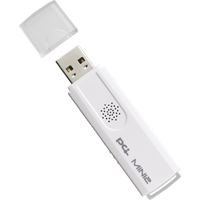
他に探したんですがあまりいいのがなかったので、この会社のは避けていたんですが Planex の GW-US54Mini2 を購入しました。
購入理由としては、価格(1580)とセキュリティ設定と Xlink Kai 対応ですかね。
# 今 amazon みたら値上げしてました...

設定にはちょっと手間取りました。
CDからインストールした「PCI 無線LANユーティリティ」で設定を行うんですが、「AP設定」でSSIDを設定(好みで「SSID隠蔽」)した後、「セキュリティ設定」を行います。
「認証タイプ」は WPA2-PSK:AES (お好み)を選択し、「WPAプレシェアードキー」には適当なパスワードを設定します。(あまり長くすると touch 側で入力するのが大変)
あとは好みですが、トップに戻って「アクセスコントロール」から touch の MAC アドレスを登録しておくと、勝手にアクセスされるのを防ぐことができます。

PCの有線側のネットワーク設定は普通はいじる必要ないんですが、「詳細設定」の中の「インターネット接続の共有」で「... このコンピュータのインターネット接続を...」をチェックし、「ホームネットワーク接続」に今回追加した無線LAN接続を設定します。

touch 側では、「設定」の「Wifi」から、先程設定したSSIDのアクセスポイントを指定してパスワードを入力するだけです。SSIDを隠蔽している時は「その他」からSSIDの入力、「セキュリティ」の選択、パスワードの入力をするだけです。

これで、職場でも App Store からアプリをダウンロードできます。^O^

2009年1月6日

銀ピカじゃ目立っちゃう

先述の通り、仕事で touch を使うので、それにはあのピカピカの銀色のボディーじゃ、「おまえ何仕事中に iPod 持ち歩いてんだよ」ってクレームが飛んでくるので、「っぽくみせない」ためにもケースが必要でした。

あと、うつ伏せ(?)で置くときにガラス面が直接つくと、傷つきやすいので、縁(ふち)にちょっと厚みがあるものが欲しかったという理由もあります。

touch 2nd 発売当初は、まだあまりケースの選択肢がなかったんですが、Griffin のこのケース(アマゾン)が個人的に気に入ったので、実物も見ずにポチッとしてしまいました。
今このページをもう一度見てみたんですが、メインの画像は正しくないですね。2番目の画像が正しいです。革で落ち着いた感じで、仕事で持ってても違和感ないと思いません?

これを買ってみて思ったこと
  • 特別な何かがあるわけではないが、しっかり作られている
  • 音量ボタンが押しにくい
  • 付属の液晶保護シートは使えない
  • 何といっても、iPod っぽくないので仕事で使える
革で3000円台ならいいんじゃないでしょうか?