もはや、iOS4 に上げようか迷っている人はもういない気もしますが、また弊害が見つかりました。
前回、Discover の一部の機能が使えなくなった という記事を書きましたが、それ以外にもあったので報告しておきます。
実はこの問題、 3.0 へのバージョンアップの時もそうだったんですが、そんなことはすっかり忘れてまして、あれ?おかしいな? と思ったらほぼ同じ現象が発生してました。
問題があったのは、WiFi 関連のアプリです。
事の発端は、マックで一休みした時に、いつものようにネットに繋ごうとしたんですが、うまくつながらなかった事です。
いつもなら自動でつながるのに、つながってくれません。WGConnect を使ってもうまくつながりません。そして、WGConnect の検索機能を実行しても、全然アクセスポイントが表示されません。
おかしいな、と思って Wifi のアクセスポイントを見つけるアプリの WiFiGet を使ってみたんですが、WiFi が OFF じゃないか? とか言われる始末。
前に、電源入れ直しで直ったケースもあったので、それも試しましたが現象変わらず…
というわけで、その場は断念。
ネットのつながるところに戻ってから検索してみると、どうやらこの手の WiFi のアクセスポイントを探すアプリは、ちょっと前から締め出されているようですね。
んでもって、タイミングとしては iOS4 になるタイミングで、(恐らく)APIを使用不可にしたか何かで、この手のアプリが動かなくなってるようですね。
フリーのアクセスポイントを探すのに重宝していたんですが、使えなくなったのは残念です。
WGConnect においては、どうやら Apple の(不透明な)審査基準に触れたようで、削除されたようですね。(こちらを参照)
というわけで、ますます独裁政権に向かって疾走中の某社により、また一つ便利な機能がシャットアウトされたことをご報告しておきます。
2010年6月28日

2010年6月25日
iOS4 の弊害 (Discover)
このブログを書く際、画面キャプチャを転送するのに Discover を使っていました。これのサーバ機能を使うと、PC のブラウザから photo フォルダが直接見えていたので、簡単に画面キャプチャが取り出せていました。
さて、iOS4 のネタも落ち着いてきたので、そろそろまたアプリの紹介に戻ろうかと思って、今日もいつものように画面キャプチャを取りました。キャプチャの撮り方は前と変わってません。
しかし、その先に罠が待ち構えていたんです。
いつものように Discover をすると、なんか前より表示されるフォルダの数が少ないなぁ… と思ったら、 photo フォルダがないじゃないですか... ガーーン
Discover は、バージョン 1.0 になった時に photo フォルダにアクセスできなくなったんですが、それまでにダウンロードしていたユーザには影響がなかったので、そのまま使っていました。そのしっぺ返しが今になってやってくるとは。
仕方ないので別の方法を考えようかと思っています。
さて、iOS4 のネタも落ち着いてきたので、そろそろまたアプリの紹介に戻ろうかと思って、今日もいつものように画面キャプチャを取りました。キャプチャの撮り方は前と変わってません。
しかし、その先に罠が待ち構えていたんです。
いつものように Discover をすると、なんか前より表示されるフォルダの数が少ないなぁ… と思ったら、 photo フォルダがないじゃないですか... ガーーン
Discover は、バージョン 1.0 になった時に photo フォルダにアクセスできなくなったんですが、それまでにダウンロードしていたユーザには影響がなかったので、そのまま使っていました。そのしっぺ返しが今になってやってくるとは。
仕方ないので別の方法を考えようかと思っています。
2010年6月18日
選べる動画: アップデートするべからず

アップデートの内容には記載されていませんが、このアップデートを行うと、touch では使えなくなってしまいます。
6/16 以前にダウンロードした人は、アップデートしちゃだめです。
そのまま使い続けましょう。
恐らく SoftBank が FIFA にお金を払って動画等を見られるようにしたんだと思いますが、権利関係の問題で
- 国内のみ
- SBのユーザのみ
後者は権利関係というよりは、SB の息のかかってないユーザには使わせない、という商売的な話かもしれませんが...
もし、アップデートしちゃった人も、落胆する必要はありません。
復旧方法は、このアプリに限った話ではありませんが、ご説明します。
まず、古いバージョンの状態で iTunes と同期をしているのが最低条件です。
# 私は、しばらく同期してなかったので、この時点で「はい消えた(by キンキン)」
touch でアップデートした人は、touch 上のアプリを消去して、iTunes と同期するだけです。
iTunes 上でアップデートした人は、ゴミ箱に古いバージョンのアプリが残っているはずですので、それを iTunes のフォルダ(デフォルトは、マイドキュメント→マイミュージック→iTunesの下のアプリのフォルダ)に戻します。そして、 touch 上のアプリを消去してから iTunes と同期します。
(2010/6/20 追記)
最後に同期する前に、iTunes にて「アプリ」タブを選択し、削除したアプリ(今回の場合は、選べる動画)にチェックをして下さい。私は戻せなかったので確認できませんが、戻せた方も起動後にサーバ側でチェックが入る可能性があるので、もしかしたら駄目かもしれません。
というわけで、せっかくいいアプリだったのに、SB の制御下にない touch 族および海外のユーザを締め出すアップデートがあったことをお知らせしました。
2010年6月15日
SmartScore: 審判アプリ (こんなの誰か作って)

最近はほとんど顔を出さなくなってしまったんですが、そのせいか腰周りに余分なものがつき始めているのがちょっと気になっています。
さて、仲間とスポーツする時は、誰かが審判をやることになるわけですが、卓球と違ってバドミントンはあまり得点ボードを使わないので、普通は指折り数えながらやることが多いんです。
得点も21点制(最近変わりました)なので、指折り数えること2往復必要になってしまいます。
それに加えて、サービス時の立ち位置が右左ころころ変わるため、なかなか大変だったりします。
そんなわけで、得点だけでも数えてくれるアプリがあると楽になるなぁと思っていました。しかし、App Store に何万本ものアプリが登録されている昨今でも、審判アプリしかもバドミントンに対応したものはほとんどありません。
で、先日検索して引っかかったのが、この SmartScore です。特徴はこんな感じです
- いろんなスポーツ対応
- 試合名、チーム名は入力可能
- 簡易版(とりあえず点を数えるだけ)
- 保存不可
一応、選択したスポーツのルールに従って、1ゲームの得点などが変わるようになっています。
しかし、当の審判アプリとしての機能は非常に簡易的なもので、単に点数を数えて、1ゲームの得点に達すると、上の "Games" のところが1加算されるようになっているだけの、非常に簡易的なものです。
でも、一応スポーツによってはデュースにも対応していますので、最低ラインは守っている感じです。
あと、得点経過を保存する仕組みはないので、全てその場限りのものになってしまいます。
さほど機能は豊富ではありませんが、まぁ、とりあえずこれで得点は数えられるので、審判の一つの役割を軽減させることはできるかと思います。
しかし、私が審判アプリに求めるものはこんな程度ではありません。
- スコアシート表示、保存
- サーブ権対応
- 音声出力
それから、上でもちょっと触れましたが、サーブ権のあるスポーツでは、どちら側の誰がどっちからサーブを打つのか、などが確認できると審判としては非常にありがたいですね。
それから、音声で 得点をコールしてくれるといいですね。
ここまでいけば、 本当に審判がいらなくなるかもしれません。
あとは、市民大会などで使えるように、PC上の試合サーバと接続して選手名等を自動入力して、試合が終わったらその結果をサーバにアップできる、なんて機能があったりすると素晴らしいですね。
と、勝手に自分の夢を語ってしまいましたが、誰か作りません? ^_^;
というわけで、ありそうで実はあまりない審判アプリ SmartScore のご紹介でした。
2010年6月14日
選べる動画: タイトルから想像出来ないW杯アプリ

私のように普段そんなにサッカーに興味がなくても、やっぱり見ちゃいますね。
早速、韓国-ギリシャ戦、アルゼンチン-ナイジェリア戦を見てしまいました。
そして、いよいよ今日は日本の初戦ですね。時間が遅くてスポーツバーとかでの観戦は厳しいので、私は家で仲間とチャットや twitter しながら観戦予定です。
さて、ワールドカップを待ちに待っている人は、各国の有名選手の名前や開催日程などは、昨日の晩飯メニューより正確に覚えていることかと思いますが、私のようなにわか応援団ではそうはいきません。
そんな時に役に立つのがワールドカップ関連アプリですが、その中でもピカイチと思われるアプリをご紹介します。「選べる動画」です。
でも、おかしくないですか? このネーミング。ワールドカップのワの字も入ってませんよ。でも、いーんです、いーんです(by 川平弟)
この手のアプリが最低限備えているのは、試合日程、選手名、試合結果。そして親切なものは関連ニュースを独自で追加していたりします。
しかし、このアプリが他と違うのは、アプリ名にも含まれる「動画」です。
右上のキャプチャー画像のように、「過去の大会」「ハイライト」「日本代表」とカテゴライズされて、厳選された動画が見られるようになっているんです。
まず開催前は「過去の大会」から、過去の日本のゴールシーンを見て気分を高めます。
そして、開幕したら「ハイライト」で、深夜にやっていた好カードなどをハイライトでみます。これは今のところ全試合が見られるようです。
そして一番注目の日本代表の結果は「日本代表」から見ることになるかと思います。
各試合ごとのハイライトは、「日程・結果」のタブからも参照できますが、90秒のダイジェスト版と4分のロングバージョンとがあります。スポーツニュースでさえ90秒もやれば長い方だと思いますが、なんとそれを大盤振る舞いで4分も見せてくれます。素晴らしい。
海外のアプリも幾つかあさってみましたが、動画が見られるのは、この「選べる動画」くらいのようです。是非、お試しあれ。
でも、アプリで見るんじゃなくて、今日は早く帰って観戦しましょうね。
2010年6月11日
らく割: こんな割り勘アプリを待っていた(一時無料)
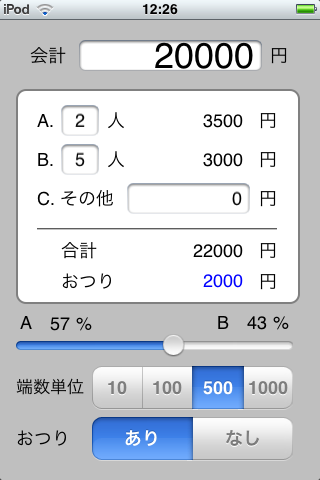
もうそんなに若くないので、自分で計算することはほとんどありませんが、飲み屋で何人かで飲んで会計する度に、割り勘アプリがあればなぁと思い、時々探していました。でも、どれもイマイチですぐ消しちゃってました。
そんなところに登場したのが、この割り勘アプリ「らく割」 です。非常にシンプルですが、私のニーズにピッタリマッチしていて素晴らしいのでご紹介します。
起動すると、右のような画面がすぐ出てきます。
これは、課長2人部下5人で飲んで、2万円だった場合の入力例です。
一番上に金額、その下の A,B のところに徴収金額のグループごとに人数を書きます。この場合は上司がA、部下がBとしています。
これに加え、例えば、遅れてきた人がいて、そいつはちょっと安めの2000円でいいよ、という場合は、C のその他のところに 2000 と入力します。
そして、ここからがこのアプリのキモになります。
適当にスライドバーを左右に移動させると、A,B の支払い額の配分が変わってくれます。スライダーを移動させて、雰囲気的に良さそうな金額を決められるというのが最高です。これを暗算でやろうとすると、片方をちょっと増やすともう片方が極端に少なくなったりして大変なんですが、これだとスライダーを動かすだけなので、簡単かつ直感的です。
「端数単位」を500円とか1000円とかにすれば、その単位で計算してくれるので、小銭をやりとりしなくてもよくなります。
おつりも表示されますから、二次会のカラオケの足しにいくら当てられるかすぐ分かります。
今までの割り勘アプリと決定的に違うのは、スライダーがあることです。
普通は、人数と金額は自分で入れて、その過不足金を考慮してまた金額を入れなおす、という試行錯誤をする必要があるんですが、これならスライダーをいじるだけです。素晴らしい。
10人以上になって、支払いグループが増えてしまうと使えないケースもあるかと思いますが、大半はこれでカバーできるかと思うので、飲み会で会計を任される若手の方は必携じゃないでしょうか?
というわけで、ウコンの力と一緒に飲み会に持って行きたい割り勘アプリ、らく割の紹介でした。
さ、早速今晩使うぞ
2010年6月10日
UYH: ネオンサインのような手書きTODOアプリ

手書きメモ系のアプリとしては、 FastFinga (今は有料)をオススメしてましたが、ver 2.0 になってから、やたらと重くなったので、新しいメモは取らないようになってしまいました。
その代わりと言ってはなんですが、なかなかそそられる手書きアプリがあったのでご紹介します。
AppStore で検索すると「手書きアプリ」と表示されますが、HOME 画面では UYH というよく分からない略称で表記されるアプリです。
利点としては以下が挙げられます
- すぐ起動
- TODOが主用途
- ネオンサインのような色、形状
- undo、連続入力対応
その点、UYH は最初に数秒待てばすぐ書き始められます。
一応、TODO アプリという位置づけなので、一項目一行で、一行の長さも決まっています。ですが、普通の手書きメモとしても十分使える範囲内ですね。
そして一番の特徴が、手書きした線の色と形状です。見ての通りネオンサインのような色をしていて、しかも線のエッジが柔らかく(?)処理されているので、本当にネオンサインのような雰囲気になります。背景色もそれを意識して黒くしているようで、一層引き立てています。
もちろん、これには好き嫌いがあるかと思います。仕事で使おうと思った場合にはちょっと抵抗があるかもしれませんね。私はお構いなく使ってますが。
undo、連続入力にも対応しています。
入力を間違った時、本当のペンのように、上からグチャグチャっと塗りつぶしてもいいですが、折角デジタルなので undo できると嬉しいですね。ストローク単位での undo になりますが、一筆で書いたつもりでも分割されて undo されるケースはあります。
後述しますが、表示モードと入力モードが別なので、入力時には次々と入力したくなります。右上にある「+」を押せば、次の行の入力に移ることができるので楽ちんですね。
さて、一方でちょっと不満な点もあります。
- 表示は縦置き、入力は横置き
- 5ページしかない
- 外部保存できない
- 必ず中寄せ表示
そしてページ数なんですが、5ページしかありません。この辺が TODO アプリと言われるゆえんだと思われますが、メモアプリとして使おうと思うとちょっと足りないですね。
外部保存できないのも、メモアプリとして使うには残念な点ですね。
# だから、TODO アプリなんだってば...
で、最後は表示に関するものですが、各行が必ずセンタリングされて表示されます。デザイン的な要素もあるんだと思いますが、一般的な TODO アプリと比べてもちょっと異彩を放っています。
私が最初のころ使っていてしばらく悩んでいたのは、最下行に表示されるページ切り替えボタンが、数秒で消えてしまい、それを再度表示させる方法でした。なんか思いっきり画面を叩くと表示されるので、仕方なくその方法でページ切り替えボタンを表示させていたんですが、実はなんてことはない、シャフルで表示されるんでした。
ちなみに、現在のバージョンでは、2本指でページ切り替えできるようになっています。
というわけで、ちょっと見栄えが変わった手書き TODO アプリ、でもメモで使えなくもない、UYH をご紹介しました。
2010年6月9日
マイコミジャーナル: 同サイトの記事をオフラインで

もう随分前にリリースされていたんですが、マイコミジャーナルの記事を読めるアプリ、マイコミジャーナル(まんま)をご紹介します。
touch の使い方として、基本はオフラインで使用することになるので、オンラインにできる場所で様々な情報を保存しておいて後でそれを参照できるアプリは非常に重宝します。マイコミジャーナルはそんなアプリの一つになります。
記事の内容は、web ページのそれと一緒で、元々サイトを利用していた方には違和感がないかと思います。11のカテゴリに分かれていて、大半が IT 関連になりますが、芸能情報が含まれるエンタテインメントや、生活情報が含まれるライフなどもあります。普段、IT 系の記事しかあまり目を通さない自分にとっては、たまに新しい発見があったりして楽しいです。
実は、私自身このサイトの存在は知っていましたが、検索で引っかからない限りは自ら見に行くことはない、というくらいでした。このアプリを使うようになっても特にサイトには行かないので、広告収入的には貢献してない気がしてます。そんなんでいいんでしょうか??
さてさて、この手の情報収集アプリに個人的に求めることがいくつかあります。
- メール送信できる
- 一時保存(キープ)できる
で、私が日ごろ使っているのは、メール送信を選択し、送信をせず下書きのまま保存する。という方法です。ですが、下書きで保存するためには、メール送信を選択→何かしら修正→キャンセル→保存して終了、という手順を踏む必要があります。しかも、アプリによって(ITmediaとか)はこれを標準のメールアプリに切り替わって実行するので、またアプリに戻ってくる手間もかかります。
誰か、一発で「下書きに保存」してくれる作ってくれないですかね...
でも、このマイコミジャーナルには、記事にスターをつけるという機能があります。気に入った記事にスターをつけておくと、スター付きの記事だけ簡単に探せるだけでなく、その記事が消去されないようになります。あら、これは便利。気に入ったら★をタップするだけなので御手軽ですね。
その他の特徴としては、画像も一気に読んでくれる点が挙げられると思います。さきほど名前の挙がった ITmedia は、記事はオフラインで読めますが画像は記事を開いたときに初めて読みに行くため、オンラインでないと見られません。
残念なのは、ちょっとダウンロードがもっさりしてる気がする点です。そんなに大量の情報を落としてきているわけではないので、もっとサクサクッと読んでくれるとありがたいですね。
あと、たまに落ちます。残メモリが少ないときに発生するようですが、記事や画像を読み込んでいる最中に落ちることがあります。まぁ、大抵の場合再度実行すれば成功するのでさほど問題にしてませんが...
というわけで、オフラインでニュースが読めるニュースアプリ、マイコミジャーナルのご紹介でした
2010年6月4日
マッククーポンアプリ 2種

腹が減っては戦はできぬわけで、ジャパニーズビジネスマンも食べて働かなきゃならんわけです。
そんな時にクーポン券があると、ついそのお店に行ってしまうのが一般人の悲しい習性ですが、今日はマクドナルドのクーポン券を落としてくれるアプリを2つ紹介します。
#ちなみに、先に書いた通り、ワイヤレスゲート(mobilepoint) に登録している私は、マックで Wifi 接続し放題なので、時々立ち寄ります。
さて、そのアプリは、一つは、フリークーポン(Mc)。もう一つはクーボンです。
どちらのアプリもマック謹製のアプリではなく、いわゆる勝手アプリになります。マックのwebページ上にあるクーポンデータを落としてきて、見せられるようにする、という点で全く同じアプリになります。
この、マックのクーポンのページは Flash でできているため、touch 内蔵のブラウザでは残念ながらみることができないため、このようなアプリがあると非常に重宝します。ありがたや>作者殿
フリークーポンは、実は今では AppStore から消えています。マックが削除を依頼したのか、Apple の不文律により削除されたのかは定かではありませんが、持っている人は大事にしましょう。
ちなみに、同じところが出しているケンタッキーのクーポンアプリは消されてないので、削除依頼が来たという線が強そうです。
一方のクーボンは、最近登場したアプリです。フリークーポンの削除からはだいぶ経っていますが、恐らく同じ思いで作ったんだと思います。シンプルですが十分な機能を持っています。
と、この記事を書いている時に、AppStore を見に行ったら、クーボンが、「ゲット」という名前に解明してバージョンアップしていました。まさに今日です。偶然...
さて、この2つのアプリを簡単に比較したいと思います。
- いきなりクーポン表示
- 反転表示
- カテゴリーアクセス
- メニューページ表示
次に、反転表示機能ですが、これはクーポンを見せるとき用にすぐに画像を上下反転できるかどうか、ですが、これはフリークーポンにしかない機能ですね。クーポン番号を口頭で伝えれば、店では大抵大丈夫ですが、touch を印籠のように見せるかどうかが変わってきますね。
マックのクーポンは、多いときは20枚近くになったりします。そんな時に、目的のクーポンにいち早くアクセスできるのが、カテゴリーごとにアクセスできるスクロールバーを持つフリークーポンです。
朝は朝マックとか、季節限定のスペシャルとか、すぐにアクセスできて便利です。
最後のメニュー表示は、あまりなくてもいい機能ですが、マックのメニューページにすぐ飛べる機能があるかどうかです。これはフリークーポンにある機能です。あまり使いませんが...
さて上でもちょっと触れましたが、このアプリにはちょっと微妙な部分があります。
本来、このクーポンは紙に出力して持っていくことになっていて、携帯などに表示させてみせることにはなっていません。ですので、このアプリでクーポンを見せて断られても何も言えないことになります。
ですが、形がどうであれ、クーポンの目的は店に足を運んでもらうことなので、余程杓子定規な店員でない限りは大丈夫かと、個人的には思っています。
#いつだか、何も見せずにクーポン番号だけを言って買ったこともありますし...
そんなわけで、二つのマッククーポンアプリをご紹介しました。
ちなみに、今現在はマックのページにクーポンがないため、表示されません。(最初は、マック側が気づいて何かアクションを起こしたのかと思っちゃいました)
2010年1月28日
大当たり★お年玉年賀状チェッカー: 今年もこれでチェック

大して年賀状なんて出さないのに、もらったお年玉付き年賀状の当選番号はちゃっかりチェックする。という私みたいな人がどれだけいるか分かりませんが、当たってたら勿体無いので、チェックしておきたいですよね?
で、そんな時に便利なのがこのアプリ、「大当たり★お年玉年賀状チェッカー」です。
去年もお世話になったんですが、ここで紹介していなかったようなので、紹介したいと思います。
起動すると、最初の一回だけ当選番号を取得しにネットワークにつなぎにいくので、アプリをダウンロードして安心している人は、気を付けましょう。
初期画面は右上の画像になります。10キーが表示され、上には賞品のリストが掲載されています。
この状態で、右手に touch を握り、左手で机の上の年賀状をめくる準備をします。そして入力するのは番号の下二桁だけになります。
ソフト10キー(?)なので、年賀状だけ見ながら入力はブラインドで、ってワケにはなかなかいきませんが、ボタンもそこそこ大きいので、慣れてきたらブラインド入力できるかもしれませんね。
で、下二桁が当選番号と合致すると、音がして当選の可能性があることをお知らせしてくれます。
そうすると、今まで賞品リストが掲載されていたところに、「当たり?」という表示とともに、当選番号の全桁と何等の可能性があるのかを表示してくれるので、そうしたら後はそれを目で確認します。
4等の場合は二桁で決まるので、当たると「大当たり」と表示されます。
# その昔、中山秀征、飯島直子、松本明子が出てくる深夜番組で、宝くじだか年賀状だかの当選番号をチェックするのがありましたが、それに近い感じですかね
とまぁ、これだけのアプリですが、以外に手間のかかる年賀状当選番号を調べるのを手助けしてくれるアプリ、大当たり★お年玉年賀状チェッカーのご紹介でした。(年に一度しか使われませんが)
2009年11月16日
駅.Locky: NextTrain 対応の時刻表アプリ

またまた一ヶ月ほど空いてしまいました。
ちょっと、自由な都市の中華街まで車泥棒しにいってたので記事がかけませんでした。^o^
かつて、Palm で愛用していたアプリに、(名前は忘れましたが)時刻表アプリがありました。これは NextTrain というデータ形式の時刻表に対応していて、単なる時刻表機能だけじゃなくて、乗り継ぎの電車も簡単に閲覧できるというなかなか優れものアプリでした。
そしてついに、touch にもこの NextTrain に対応したアプリが出ました。それがこの、駅.Locky です。
特徴は、
- NextTrain 形式対応
- 時刻表データはみんなで作成
- オフラインで使用可能
- Wifi位置情報で駅を自動検索
NextTrain 形式の時刻表データは、駅.Locky のサーバに有志が蓄積し、それをアプリで拾いにいく形式をとっていますので、誰かがアップしてくれるのを待つか、自分で作ってアップする必要があります。
NextTrain のデータは各所に公開されてたりするので、探してきてアップすればみんなが喜びます(もちろん、公開してくれている人の許可は必要ですが)
現時点で、駅.Locky のサーバに蓄積されている時刻表データは1万件に近くなっていて、有志によるアップが活発に行われていることが伺えます。
ちなみに、駅探の時刻表サイトからデータを取得して、NextTrain 形式に変換する拙作のダサいスクリプトを公開しましたので、自分の使う駅が登録されてなくてお困りの方はご利用頂いても結構です。
駅.Locky の掲示板に貼り付けてあります。
ダウンロードしてきた時刻表データはオフラインで使えるので、自分が利用する主要駅をダウンロードしておけば、いつでもどこでも乗る電車の確認ができます。素晴らしい。
もう一つメインの機能が、位置の自動検出機能です。
実は、このアプリの最大の目的は、Wifi のアクセスポイント情報から現在位置を特定するデータベース作成。のようで、時刻表アプリの機能はそれを集めるための機能になります。
位置情報の提供は touch から行うようになっているので、簡単に提供できるようになっています。上のキャプチャ画面の "WiFi" のアイコンをタップすると、ホームなのか、駅周辺なのか、個人的な場所(その他)なのか、を選択すると、その他以外の場合に位置情報がアップされます。
もちろん任意なので、情報提供の意思がある場合だけ登録されます。
この位置情報を元に、アプリは立ち上げたときに自分の場所を特定して、駅を特定して、時刻表の選択を簡単に行えるようにしてくれます。
どうやら、来週にもバージョンアップされる(Appleの審査次第)ようですが、現時点ではまだ改善点があるようです。
- データによってアプリが落ちる
- 電車以外には非対応
- 個人的なデータは追加不可
- 乗り換え情報には非対応
NextTrain 自身は、別に電車の駅に限った話ではないので、例えば近くのバスの情報を登録しても使えるはずなんですが、現時点ではアプリに登録済の電車の駅しか選択できないです。
また、それらの時刻表データに、個人でローカルで作ったものを使うことができません。
それから、NextTrain のもう一つの目玉機能として、乗り換え情報を登録することで、乗り継ぎ時にその先の電車の時刻表を簡単に検索できるというものがあります。
Palm のアプリではここまで対応していたので、是非、駅.Locky にも対応してもらいたいところですね。
このアプリ、実は大学の研究室が作っているそうなんですが、その割にはなかなか見栄えも操作性も良くて、「とりあえず使える」レベルをはるかに越えて、「常用に耐えうる」レベルになっています。
是非お試し下さい。
2009年10月19日
Myst Free: あの名作が楽しめる

Myst と聞いて懐かしいとか言うと年がばれますが、あの名作ゲームのフリー版がリリースされました。(製品版は英語版が5月に日本語版が9月にリリース済みです)
Myst を知らない人のために手短に説明すると、非常にきれいな静止画(一部動画)で構成された謎解きゲーム。といった感じでしょうか。
1993 年のゲームなので、今となってはそのグラフィックは普通ですが、当時は非常にきれいなのに驚かされました。
高画質画像を使っているためか、ボリューム的には製品版で500MB、フリー版でも100MBを超えるので、iPhone アプリの中ではかなり大きいほうになります。
フリー版の制限は、スタート地点であるミスト島から出られない。という点にあります。
ここ以外に5つの時代にワープしていろんな謎をとかなきゃいけないんですが、この島だけでも十分悩まされます。
あと、英語版しかない。という制限もあります。
ヒントが非常に少ないこのゲームにあって、そのヒントが英語の文章だったり、非常に聞き取り難い音声だったりするので、さらに難易度が上がってしまいます。
私自身は15年前に自力で解いているんですが、その時の記憶はほとんど消えうせ、新鮮な気持ちでプレイできましたし、結構悩みました。やったことあるのにこれですから、初めてやる人にとっては、全然分からない人もいるんじゃないでしょうか?
touch ならではの謎解きの方法としては、スクリーンショットを活用することができます。
焼け残った書類からヒントを得ることが多いのですが、絵で表現してあるので、それをかつては紙に写し取っていました。でも、touch では簡単にスクリーンショットを取ることができるので、一通りスクリーンショットに収めて、後は写真アプリで見ながらじっくり謎解きすることができます。
解いたことのある人はご存知かと思いますが、実は答えを知っていれば、ミスト島だけでエンディングを迎えることが可能です。
しかし、さすがにフリー版ではエンディングを迎えられないようになっていて、暖炉の仕組みを解いても先に進めないようになっています。
15年前の作品の完全リメーク版ですが、そのグラフィックのきれいさと、解きがいのあるパズルは今でも決してひけをとっていません。
やったことがある人も、初めて知った人も、是非一度試してみてはいかがでしょうか? (サイズが大きいですが...)
2009年10月14日
eWifi: ついに無料で Wifi 探し

まず皆さんに謝らなきゃいけないことがあります。(って程でもありませんが)
実は今までアプリに関しては無料を貫いてきたんですが、どうしても我慢できなくて有料アプリを買っちゃいました。
買っちゃったのは WifiTrack です。そう、無料の無線LANアクセスポイントを探すアプリです。だって、Wifinder が全然 Apple の承認が下りないんですもの...
そして、その数日後にリリースされたのが今日紹介する eWifi。なんとタイミングが悪い。あと数日 WifiTrack を買うのを我慢するか、eWifi が早く出てくれれば買わなくて済んだのに...
と、後悔しても始まらないので早速 eWifi のご紹介です。
まず特徴としては、
- 認証有無、電波強度でソート
- 電波強度は5段階のアイコン表示
- 一覧にMACアドレスも表示
- SSIDは長くても全部表示
- 自動スキャン(10秒間隔)、自動接続
- 接続時にインターネットまで到達するか確認
まず表示関連ですが、ソート方法は他の類似アプリと同じですが、Ad-hoc のものも表示できるようです。
後は細かいですが、電波強度が5段階(Wifinderは3段階?、WifiTracは数字)のアイコンで表示されるので見やすかったり、MACアドレスも一覧に表示されるので、分かる人はそこでメーカーが一発で分かるという利点があります。
また、SSID が長い場合にはフォントを小さくして全部表示してくれたりします。これなら末尾だけが異なるアクセスポイントもちゃんと見分けられますね。
あと、こちらも他のアプリと変わりませんが、自動スキャンしたり自動接続したりできます。他のアプリではスキャン間隔を変えたり、接続したら音を鳴らしたり、といった細かい機能があったりしますが、その辺は搭載していません。
それから接続時に、失敗したか成功したかを表示するのは当たり前として、成功時にそこからインターネットに出られるかをチェックしてくれます。たまに proxy をかまさないといけない環境があるので、そういう環境かどうかがすぐ分かります。
proxy サーチ機能があるといいかもしれないですね。
ま、こんな感じなんですが、実はまだ eWifi で open なアクセスポイントへの接続に成功したことがないんですよね... あんまりじっくりいじれてない、というのが正直なところなんですが、より詳しい使用感が分かったら追記したいと思います。
というわけで、ついに出た無料の無線アクセスポイント探索アプリ eWifi の紹介でした。
2009年10月13日
MobileRSS: オフライン対応 Google Reader アプリ

またまた随分間が空きましたが、常用アプリに変動があったのでご紹介します。
# ちなみに、また赤毛の少年と冒険に出ています...
今回紹介するのは、Feed リーダの MobileRSS です。
(2009/10/14 追記)
すいません。基本的にこのブログでは無料アプリを紹介しているんですが、このアプリは現在は有料ですね。私が入手したときは確実に無料だったんですが、期間限定だったようです。
代わりと言ってはなんですが、Free 版が 10/12 にリリースされていますね。広告が表示されるそうです。
主な特徴は以下の通り。
- Google Reader 連動
- 画像もオフライン対応
- アプリ内でEmail送信可能
ですので、MobileRSS で記事を読もうと思ったら、まず GR に登録する必要があります。
私の場合は既に GR を使用済でしたので、特に問題はありませんでしたが、使ったことがない人にとってはまずそこから入らなきゃいけないので1ステップ余計にかかりますね。
そして、私にとって一つの大きな利点が、画像のオフライン対応です。トップ画面の右下の矢印つきのアイコンを選択し、"Download All Items" を選択すると、収集済の記事の画像ファイルを検索し、取得しに行ってくれます。
まぁ、画像がなくても記事を読む分にはさほど問題にはなりませんが、ないよりはあった方がいいので、私は好きです。
もう一つの利点が、記事の Email 送信がアプリ内で可能。という点です。
これはどういうことかと言いますと、気になる記事があった時に、その記事をメールの本文にして飛ばす機能が、アプリを切り替えずに行うことができるんです。
基本オフラインの touch で記事を読んでいるときに気になる記事があったらどうしますか? OS3.0 からコピペ可能になったので、コピーしてメモ帳に貼る、という手もありますが、メールで送信しちゃうという手もあります。
以前は前者でやっていたんですが、最近は後者を使っています。メールアプリが起動し、記事が本文にコピーされるので、後はアドレスを入れれば送信ができます。touch の場合は、ここでキャンセルをすると下書きに保存されるので、それを後で見直せばいいだけです。
併用している ITmedia でもこの機能はあるんですが、一旦アプリが終了してメールアプリが起動する形態なので、また記事を読もうと思ったらアプリを起動しなおす必要があります。
しかし、この FreeRSS ではアプリ内でメール作成ができるので、下書きに保存したらまた記事を読み続けることができます。これは便利。
その他にも Twitter や InstaPaper と連携したりできるようですが、個人的にはあまり興味がありませんのでスルーします。
そして長く使う際には重要な操作感は特に負荷もなく軽快に動くのでストレスはたまらないです。ただ、他のアプリと同様、相変わらずニュースの切替には2アクション必要なので、手軽に切り替える方法が欲しいところですね。
でも、これで通勤電車の中での情報収集はバッチリです。
ただ、残念な部分がないわけではありません。
- 一括取得ができない
- オフラインでは既読にできない
- Google Reader から切り離せない
私の希望する動きとしては、登録している Feed 全部に関して最新30件を取得する、という動作が欲しいんですが、MobileRSS にはありません。各ニュースを選択して記事一覧表示にして初めて取得されます。
一応これに似た動きとして、"All items" を使うという方法もありますが、All items で取得した記事は、各個別のニュースからは読めず、All items の下でしか見られません。
All items から読むと、その記事がどの Feed に含まれているのかが分かりにくいという難点があります。
それから、オフラインで読んでも既読にできない。
という問題もあります。どうやらオンライン時に読むとその時点ですぐに既読になるんですが、オフラインの場合は未読マークに変化はありません。そうすると、あれ? どこまで読んだっけ? という状態になるので、是非オフラインでも既読にできるようになって欲しいですね。
あと、GR と密接に連動しているのを切り離すことができないのはちょっと残念ですね。
他のアプリでは GR に登録されている Feed 情報を取得して、その中から自分が読みたいものを選択して登録する、という方法が取られていたりしますが、是非そうして欲しいところです。
というわけで、今まで使用していた Free RSS Reader に変わって常用アプリの仲間入りした MobileRSS をご紹介しました。
2009年8月26日
N-News: 日経新聞が読める

新聞業界からは産経新聞が、紙面をそのままスキャンしたような画像を touch で見られるようにするオリジナルの実験的なアプリを出していますが、それ以外ではあまり見かけないですね。
今回ご紹介する N-News は、日本経済新聞社が出しているわけではないですが、NIKKEI NET にアクセスして記事を touch で読みやすくする、というアプリです。
起動するとキャプチャのように、上に7つのカテゴリが表示され、その下に現在選択中のカテゴリの記事一覧が表示されます。
タイトルを選択すると記事の表示画面に切り替わって、中身が読めるようになります。記事を選択した時に始めて中身を取得しにいく(キャッシュしない)ので、オンラインであることが前提になります。
表示している最中には、前後の記事を取得しにいっているようですので、前後の記事に切り替える時の動作は軽快でストレスなく読むことができます。
記事を表示中には、左下に「+」ボタンがあり、これを押すとスクラップブックに保存されるので、オフラインでも読めるようになります。
右下のボタンを押すと、Safari で開いたり、メールでその URL を送信したり、という機能につながっています。
保存した記事はトップ画面の右下の本アイコンから参照できます。気になる記事を後で読み返すのに便利ですが、記事をキャッシュしないための苦肉の策という感じですかね。
設定画面からは、起動時に記事を更新するか、既読記事や古い記事を隠すか、記事を先読みするか、という設定の他、文字のサイズも設定できるようになっています。
ちょっと使ってみましたが、画面は簡素とは言え、操作は直感的で分かりやすいですし、ストレスなく読めるのでなかなかいい仕上がりになっているかと思います。
ただやっぱり、キャッシュされないのは痛いですね。アクセス集中や取得所要時間の問題からキャッシュしないようにしているようですが、サーバから見たら常に多数のアクセスが発生しているんですから問題ないですし、記事取得もユーザが指示した時に実行するようにしておけば、別段問題ないと思われるので、是非とも実現して欲しいところですね。
# というか、touch ではキャッシュしてくれないと使い物になりません...
あと細かいところでは、別カテゴリにある同じ記事の既読が反映されない、という点もあります。これは NIKKEI NET 自身の問題である可能性もありますが、どうやら html のファイル名は同一なようなので、その辺から判断することは可能な気がします。
というわけで、NIKKEI NET の記事が軽快に読めるけどキャッシュはできないアプリ N-News の紹介でした。
2009年7月29日
MyWebClip Lite: ブックマークがアイコンになってるブラウザ

touch の標準ブラウザは言わずと知れた Safari ですが、最近はブラウザアプリが解禁されたので、いくつか面白そうなものが出てきています。
その中で、なんかいいなぁと思った MyWebClip Lite をご紹介します。
- 初期画面はアイコンリスト
- ブックマークがアイコン
- アイコン形状、背景が変更可能
- バックアップ・リストア可能
初期画面をキャプチャしたのが右上の画像になります。起動するとこの画面になります。それぞれのアイコンはそれぞれブックマークになっているので、それをタップすればサイトにアクセスできます。
Safari など、他のブラウザでは通常は白紙ページだったり、前回表示ページだったりしますが、アイコン一覧になっているところが新しいです。この画面の雰囲気が touch の画面と統一感があるので、なかなかいいですね。
デフォルトのアイコン形状は円なんですが、変更するとキャプチャ画面のように touch のアイコンのように変更できます。背景も好みのものに変更できます。
また、ブックマーク及びアイコンの配置をバックアップできるようになっています。「設定」から「スナップショットを保存」すると、plist 形式のファイルができます。
「バックアップと復元」を選択すると http サーバが起動するので、ブラウザからアクセスして plist のファイルを取得したり upload したりできます。
まぁ、はっきり言ってしまえば、起動時の見せ方がちょっと違う。
というだけで、ブラウザの機能的にはさほど新しいものがあるわけではありませんが、見た目の印象が違うというのは、それはそれで重要な点かと思います。
欠点もそこそこあります。
- ブラウザ表示に戻れない
- いきなり URL を入力できない
- proxyが効かない?
- 標準ブラウザにはなれない
また、トップ画面に URL 入力箇所がないので、いきなり URL を入力する場合には、一旦「+」をタップしてブックマークを作成してからアクセスするか、検索からたどるか、どちらかの方法でアクセスすることになります。
あと、どうも proxy 設定をちゃんと見てくれないせいか、私の環境では proxy が必要な場合にうまくアクセスできませんでした。
最後の、標準ブラウザになれない、というのは他のブラウザも同じ話ですが、「Safariで開く」みたいなリンクを横取りできないので、どうしてもセカンドブラウザにしかなりえない。というのが悲しい現実ですね。
というわけで、見た目が非常に touch と合うブラウザ MyWebClip Lite のご紹介でした。
ちなみに、無料の Lite では 1 画面 16 アイコン(うち 1 つは製品版へのリンク)という制限があり、有料版では 9 画面までいけるようになっているそうです。
2009年7月27日
FastFinga: 精力的にアップデート(v1.4.1)

すいません。三週間ほどご無沙汰してしまいました。
一週間ほど Wifi 環境のない場所に旅行していたり、その後はとあるゲームに没頭してしまったのもあって間が空いてしまいました。
# 何のゲームかって? 赤毛の少年が活躍するRPGです。^^;
そうこうしている間に、超お薦め手書きメモアプリの FastFinga がバージョンアップしていたので、まずはその内容をお伝えしようと思います。
細かいところでは、アラビア語圏などで利用されると思われる、右から書くモードの追加などもありますが、その辺は置いておいて、
- 絵文字
- トップページ、サムネイル、タグ
- 親指ボタンの機能追加
まずは絵文字ですが、これがビックリするくらいの数あります。ちゃんと数えてませんが500以上はありますね。それらが5つのカテゴリに分かれて配置されているんですが、所望のものを探し出すのに苦労するほどです。
もちろん、そういった要望に答えられるように、最近使用した絵文字はすぐ呼び出せるようになっているので、探し出す時間も短縮されるでしょう。
# 私自身はあまり絵文字は使わないんですけどね...
そして次なるメジャー機能が、トップページですね。
今までトップページがなくて、左上に表示される 1/6 の表示を頼りにページを移動させて目的のものを探すしかありませんでした。
10ページ程度ならそれでもいいのかもしれませんが、ページ数が多くなってくるとそういうわけにもいきません。何かしら検索性をあげる手段が必要になってきます。
通常の文書ファイルならタイトルや中身の検索などで探すこともできるかと思いますが、手書きアプリではそうもいきません。そこでこの FastFinga では、トップページにサムネイルを配置してきました。
人間の画像認識スピードはなかなかのものなので、サムネイルを表示しておいて、そこから選べるというのはいいですね。
しかし、それだけに留まらないのが FastFinga。サムネイルだけでは数が多くなるとやはり辛いので分類が必要になってきます。分類の方法としては、フォルダとタグの大きく二つの方法がありますが、最近の流れとしてはタグというのは、ごくごく自然かと思います。
タグはデフォルトでいくつか設定されていますが、もちろん自分でカスタマイズできるので、どんどん自分色に染めることができます。
いやぁ、よく考えてあります。感心感心。
3つ目は機能的には小さいですが、結構大きな意味を持つと思っています。
親指ボタンを押した時の機能は、通常は入力の確定ですが、未入力状態時に機能を追加できるようになっています。
追加できるのは改行かスペースです。私の場合はかねてからスペースが入力したいと思っていたので、スペースに割り当てています(改行はそれ用のボタンがありますし)。なかなかいいですね。
というわけで、地道にバージョンアップを繰り返してドンドン使いやすくなっている FastFinga のバージョンアップ内容についてでした。
2009年7月7日
FastFinga: 細かくバージョンアップ

この FastFinga ですが、完全に私のビジネスツールの一つとなり、常用アプリとして見事に常駐4アイコン(?)の仲間入りを果たしています。
しかも、さっとメモを取る時のために携行していた小型のメモも不要になったので、お役御免になり、身軽になりました。
で、この度機能アップを含んだバージョンアップが行われていたので、その紹介です。
内容はキャプチャの通りです。
- undo/redo
- 線種が増えた
- 写真が取り込める
書いた文字を消すだけなら、BS があるので undo の出番はないかと思いますが、コピペや写真の挿入などの機能では使うことがあるかもしれませんね。
それから、線の種類が増えています。ちょうど左下の undo/redo のすぐ右のアイコンです。
線の色が、黒赤青緑の4色から、線の太さが細中太の3種類から選べるようになっていて、選んだ設定がアイコンにも反映されるようになっています。
これで、今までの素っ気ない画面からちょっとだけ脱却できるかもしれません。
そして、写真が取り込めるようになりました。
と言っても、アイコンくらいの小さな画像として配置され、大きさや位置が変えられないようです。そしてその縮小画像をクリックすると画像ビューワで全画面で見られる(FastFingaの画面は見えなくなる)ようになります。
iPhone のカメラで写真を撮って、そのメモを FastFinga でチャチャッと書く。という使い方なんか良さそうですね。
大きな機能アップではありませんが、こうやって少しずつ機能が追加されていくのはユーザとしても楽しみですね。
# 作者にとっても、アプリが忘れ去られないようにするためにはいい手法かもしれません。
ところで、前回使い方がよく分からないと書いたコピペですが、普通のコピペとちょっと感覚が違うだけで、慣れれば使いやすそうです。
まず、選択時は上下方向にスクロールしない(つまり斜めには選択できない)こと。
一度領域が選択されると、あとはその前や後ろを同じように選択すると、その間の文字も含めて領域が選択されます。(つまり、領域は大きくなる一方で小さくすることができない)
これが分かれば快適にコピペできますね。
ちなみに、FastFinaga でコピーしたものは他のアプリではペーストできません。逆もだめですね。
ですので、look&feel は通常のコピペに近いものがありますがアプリ間でのやりとりはできないようです。
というわけで、現在有料アプリの首位を独走中(公開当時は限定で無料だった)の手書きメモの超お薦めアプリ FastFinga のバージョンアップのご紹介でした。
次回バージョンアップも予定されているようなので、期待ですね。
2009年7月1日
ITmedia: OS 3.0 に対応

愛用している ITmedia 専用の RSS リーダ ITmedia ですが、この度 OS 3.0 に対応してバージョンアップされました。
と言っても特に大きな変更はないようで、
- コピペに対応
- 起動が速くなった?
特に起動の速さに関しては、特に記載がないので、単なる私の体感ですがなんか速くなっている気がします。
でも相変わらず、フィードリスト画面に切り替わるアクション(画面が裏返る感じ)は相変わらずゆったりとしています。
まぁ特筆すべきことがないので、ここまでなので、もう一つ愛用している Free RSS について。
こちらは既に 3.0 対応済のようなので、コピペには対応していました。
このコピペ機能は、RSS リーダをかなり使いやすくしますね。
今までオフラインで読んでいるときに気になった記事を見つけた場合、とりあえず「Safari で開く」を実行して、Safari に覚えさせておいて、後でオンラインになった時に開く。という方法を取っていたんですが、コピペ対応されたことにより、記事の任意の場所をメモなどにコピペできるようになったので、だいぶ使いやすくなりましたね。
2009年6月25日
Tanzaku Pad Free: マイナーバージョンアップ

お薦めの手書きメモアプリ、Tanzaku Pad Free がバージョンアップしました。
大きな変更ではありませんが、利便性は向上しているので是非バージョンアップしましょう。
その利便性向上の内容は何かと言うと、右の画面の通り、手書き入力中に、タイムスタンプやチェックボックスが入れられるようになった点です。
これは大きいですね。前にも書きましたが、私の使い方としてまず日付を入れています。Tanzaku Pad は、新規のページを作成するとまず手書き入力モードにるので、旧バージョンだと、日付を入れるには一旦モードを抜けないといけませんでした。
しかし、今回からはすぐに日付が入れられるようになりました。
同じようにチェックボックスも手書き入力中に入れられるようになっているので、ほとんど手書き入力モードから抜けることなく入力ができるようになりました。
こういったメモアプリは、思考を止めずに入力できるという点が非常に重要(間に何か操作すると書くことを忘れちゃう)なので、これは大変歓迎すべきバージョンアップですね。
ところで、アプリの説明のところに、FastFinga という、より簡易的なメモアプリを申請中、との記載がありました。どんな感じか気になるのでチェックしたいと思っています。
しかも、公開初日のみ無料とのことなので、毎日チェックしないと... ^^;
ふと気になったんですが、このアプリの正式名称は、Tanzaku Pad なんでしょうか Tanzaku 2 なんでしょうか?? App Store での検索リストに出てくる名称と、アプリの名称が一致してないので、どちらがほんとうなんだか...
ま、細かいことは置いといて、手書きメモアプリでは超お薦めの Tanzaku Pad Free のバージョンアップの紹介でした。まだ使ったことないかたは、是非とも使ってみてください。
登録:
投稿 (Atom)